



- 印刷通販のプリントネット ホーム
- 入稿・データ作成ガイド
- RGB印刷データ作成ガイド
RGB印刷データ作成ガイド
RGB印刷ではAdobe Illustrator(ai)とPhotoshop(psd)データに対応しております。RGB印刷が可能な商品はRGB印刷の詳細ページをご確認ください。
※CLIP STUDIO PAINTをご使用の場合はpsdで書き出してご入稿ください。
Illustratorの場合
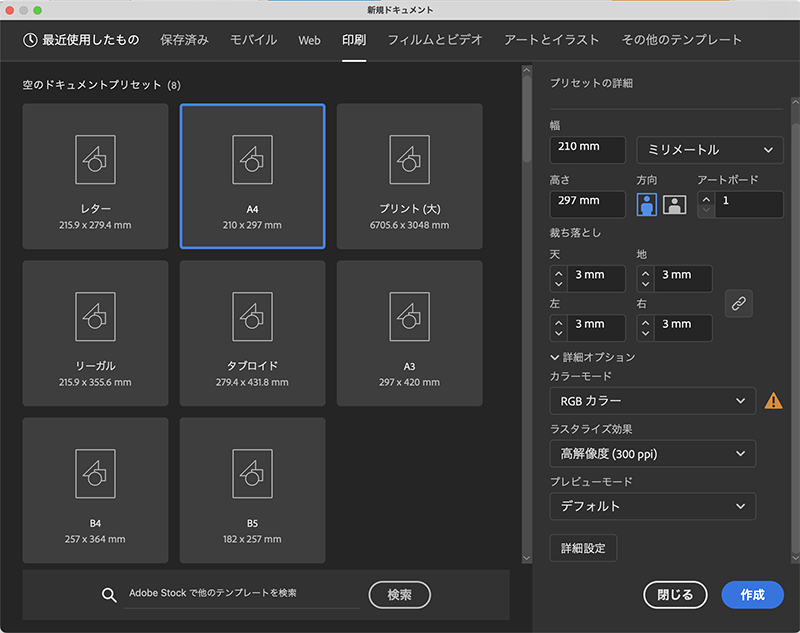
1.新規ドキュメントの作成方法(Illustrator)
新規ドキュメントを作成時に「カラーモード」をRGBに設定してください。RGB印刷のご注文で、カラーモードがCMYKデータのものをご入稿いただくと、データ不備となりますのでご注意ください。
2.カラー設定について(Illustrator)
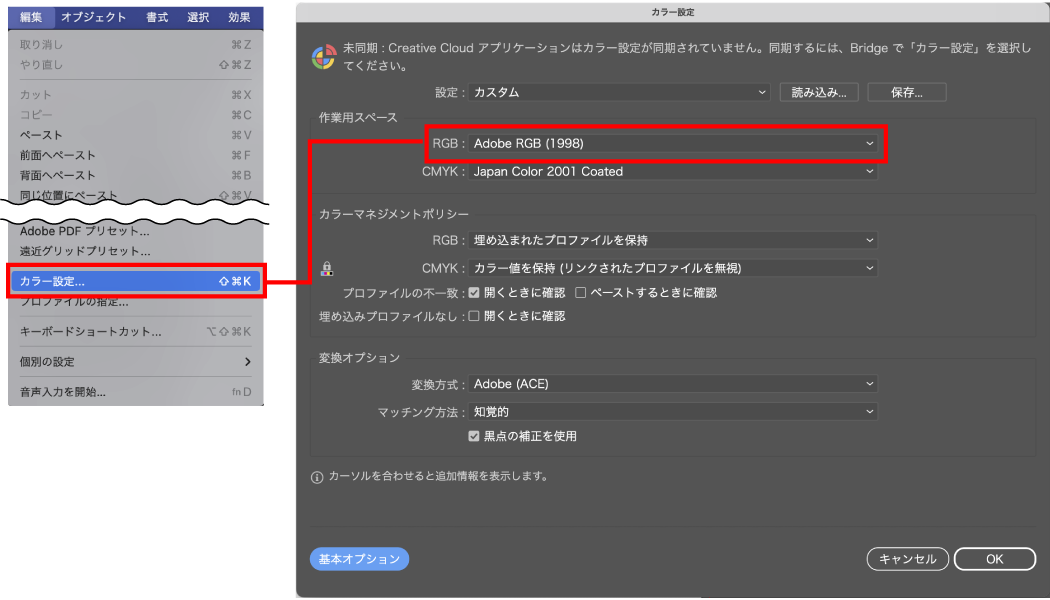
編集メニューから「カラー設定」をクリックして、作業スペースのRGBをご確認ください。作業用スペースを「Adobe RGB(1998)」または「sRGB IEC61966-2.1」に変更してください。
※「3.プロファイルの設定について」で設定する内容と同じにしてください。
3.プロファイルの設定について(Illustrator)
編集メニューから「プロファイルの指定」をクリックしてください。
「プロファイル」のラジオボタンにチェックを入れて「2.カラー設定について」で設定されている作業用スペースと同じ設定をご選択ください。
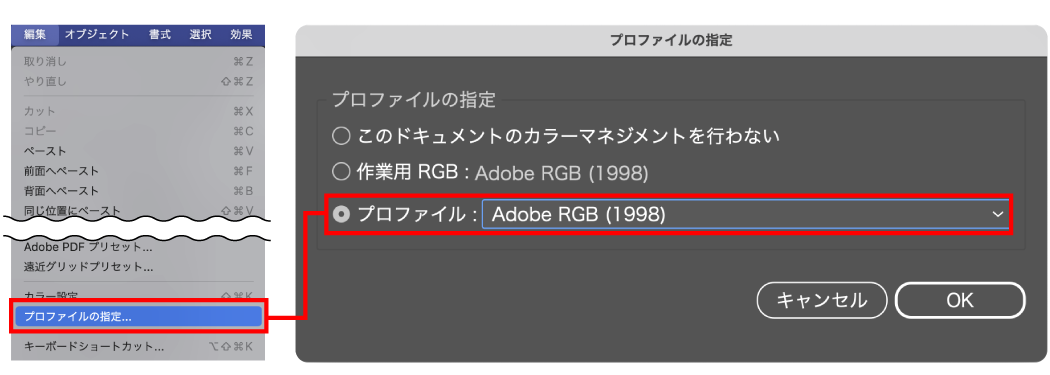
※作業用RGBに「2.カラー設定について」で設定されている作業用スペースと同じ設定が指定されている場合は「作業用RGB」にチェックが入っていても問題ありません。
リンク、埋め込み画像についてご確認ください
使用される画像データは必ず「Adobe RGB(1998)」または「sRGB IEC61966-2.1」のプロファイルで保存して、配置してください。
ご注文時にご選択いただくカラースペースと、Illustratorや配置している画像データのプロファイルが異なる場合、予期しない色味・仕上がりとなる場合があります。
ご注文時の選択と入稿データは必ず一致するようにデータの作成をお願いいたします。
Photoshopの場合
1.新規ドキュメントの作成方法(Photoshop)
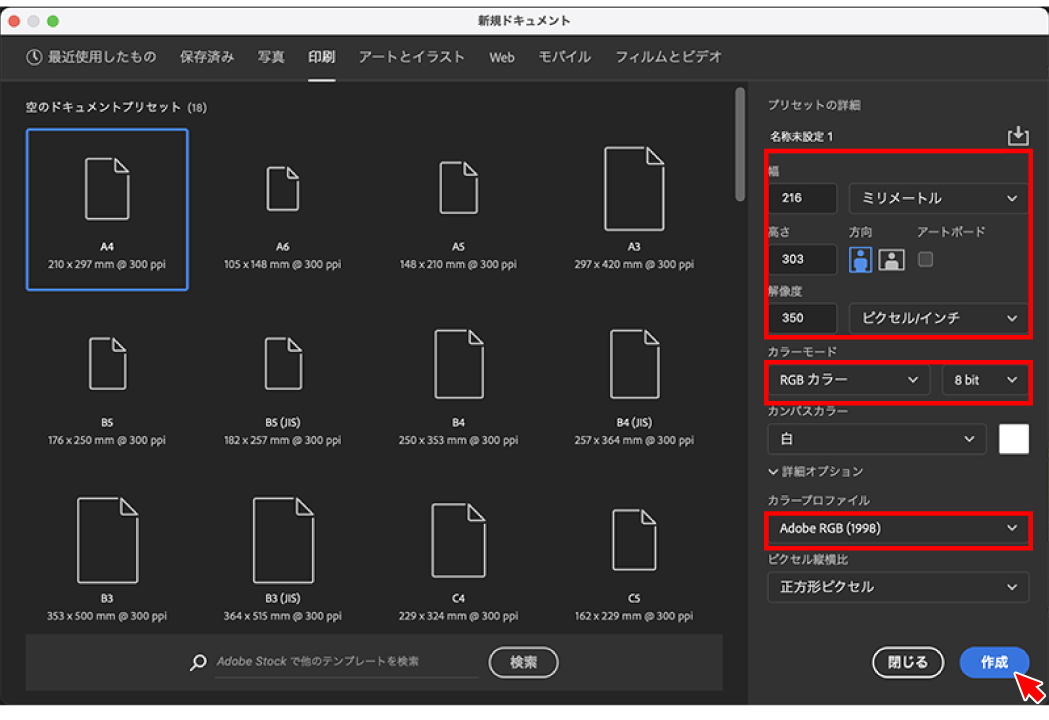
Photoshopを起動し、新規ドキュメントを作成します。
サイズは仕上がりサイズに塗り足しとして、幅と高さに各6mmずつ大きくしたサイズを入力してください。解像度は350ピクセル/インチに設定します。
「カラーモード」はRGBに設定してください。RGB印刷のご注文で、カラーモードがCMYKデータのものをご入稿いただくと、データ不備となりますのでご注意ください。
「カラープロファイル」は「Adobe RGB(1998)」または「sRGB IEC61966-2.1」を選択してください。
2.カラー設定について(Photoshop)
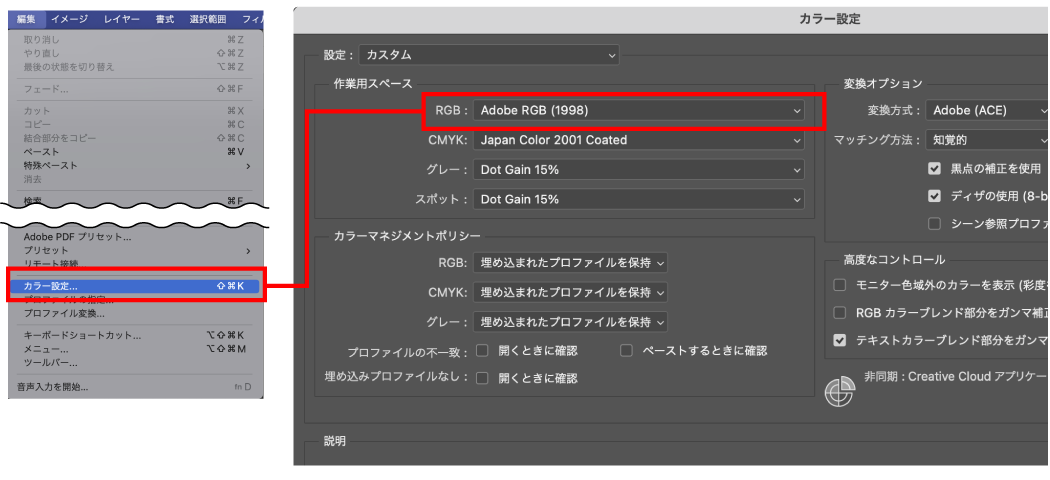
編集メニューから「カラー設定」をクリックして、作業スペースのRGB項目をご確認ください。
作業用スペースを「Adobe RGB(1998)」または「sRGB IEC61966-2.1」に変更してください。
※「1.新規ドキュメントの作成方法」で設定した内容と同じにしてください。
3.プロファイルの設定について(Photoshop)
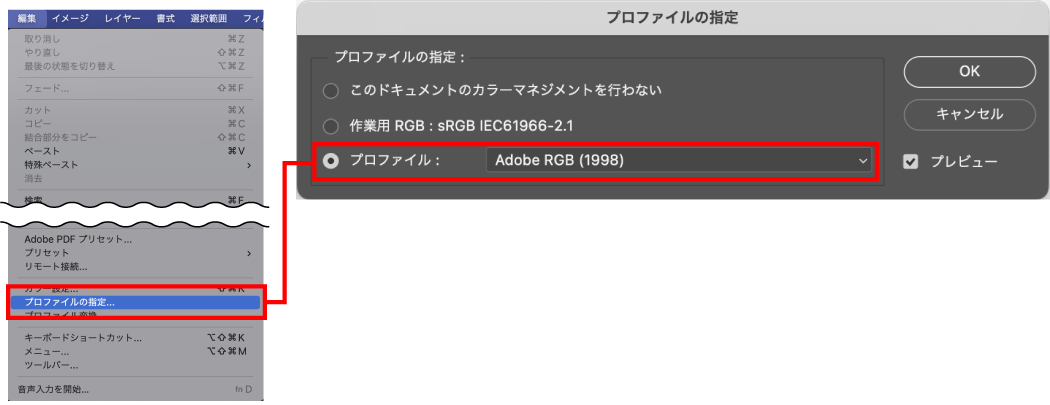
編集メニューから「プロファイルの指定」をクリックしてください。
「プロファイル」のラジオボタンにチェックを入れて「2.カラー設定について」で設定されている作業用スペースと同じ設定をご選択ください。
4.保存について(Photoshop)
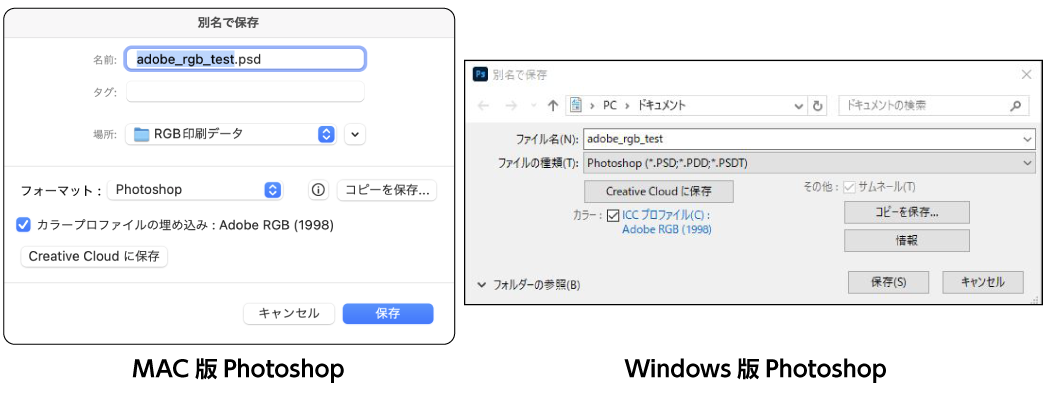
保存時に「カラープロファイルの埋め込み」にチェックを入れて保存してください。
※適用(「3.プロファイルの設定について」で設定)されているカラープロファイルが表示されています。
CLIP STUDIO PAINTの場合
1.カラー変換設定について(CLIP STUDIO PAINT)
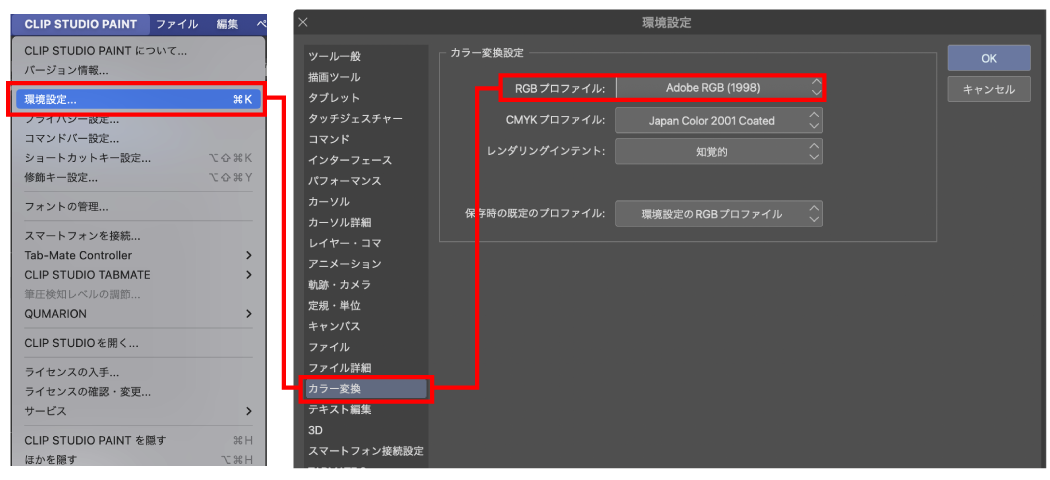
新規ドキュメント作成時にRGBプロファイルの設定をおこなってください。
「CLIPSTUDIOPAINT」メニューから「環境設定」ダイアログ→「カラー変換」→「RGBプロファイル」から、「Adobe RGB(1998)」または「sRGBIEC61966-2.1」を設定してください。
2.画面プレビュー設定について(CLIP STUDIO PAINT)
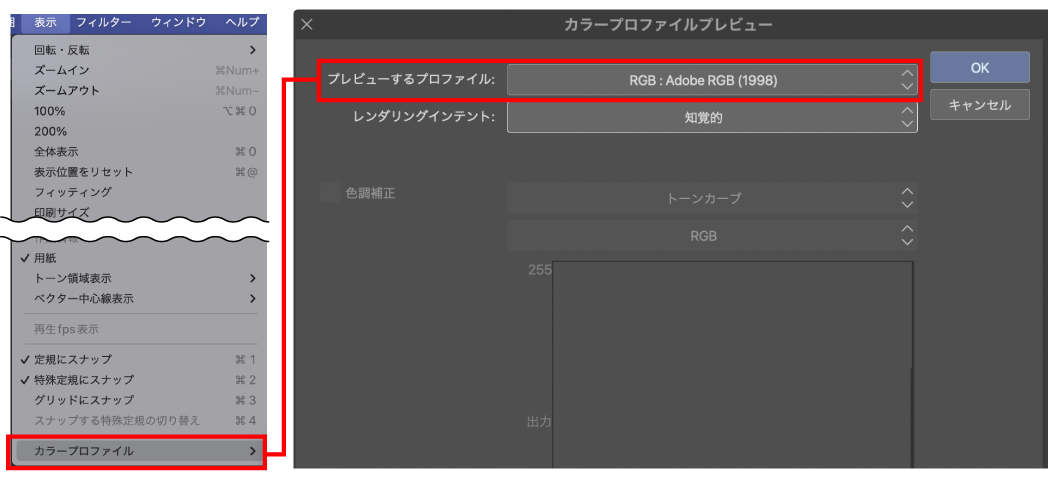
「表示メニュー」→「カラープロファイル」→「プレビュー設定」で表示される、カラープロファイルプレビューの「プレビューするプロファイル」から「1.カラー変換設定について」で指定した同じプロファイルを設定します。
※「Adobe RGB(1998)」または「sRGBIEC61966-2.1」のいずれかに設定してください。
3.書き出しについて(CLIP STUDIO PAINT)
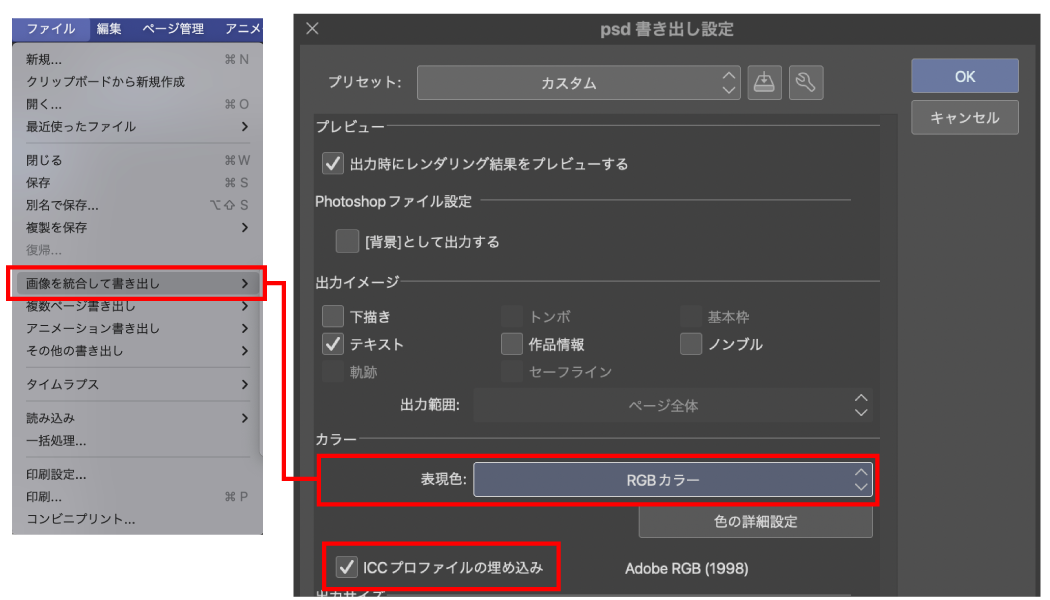
「ファイルメニュー」→「画像を統合して書き出し」から「.psd(Photoshopドキュメント)」を選択してください。「書き出し設定」ダイアログを表示して、ダイアログの表現色を「RGBカラー」を選択し、「ICCプロファイルの埋め込み」にチェックをつけて保存してください。