




印刷通販のプリントネット ホーム> データ作成ガイド> Adobe Illustrator> アウトライン[イラストレーター]
Adobe Illustrator アドビ イラストレーターによるデータ作成

フォントのアウトラインとは?
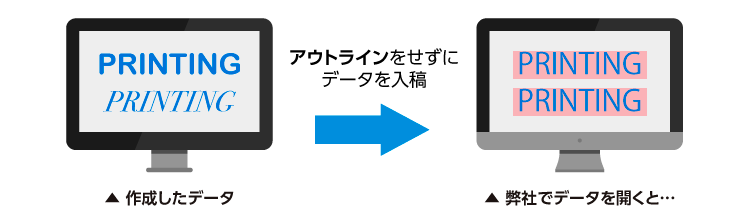
データ作成時に打ち込んだ「文字」を、点と線で繋いだ図形にすることを「フォントのアウトライン」といいます。
データ作成を行ったPCと弊社でデータを見るPCでは、インストールされているフォントなどの環境が異なるため、フォントの種類が置き換わったり、文字化けが発生してしまいます。必ず入稿前にこのアウトライン処理を行ったか確認してください。
アウトラインの作成方法
フォントのアウトライン化手順についての説明です。
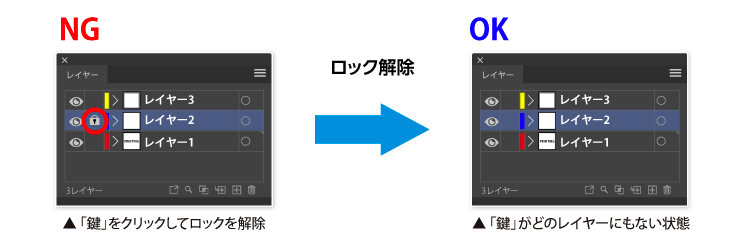
- 1レイヤーのロックを解除します
- レイヤーのロックを解除してください。
レイヤーパレットの「鍵」をクリックして鍵がない状態にしてください。
- 2オブジェクトのロックをすべて解除します
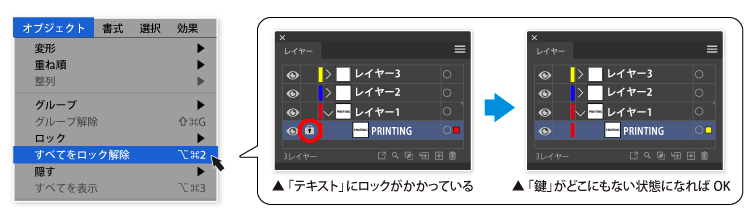
- メニューバーの「オブジェクト」から「すべてをロック解除」を選択してください。
(オブジェクトに元々ロックがかかっていない場合、選択出来ないようになっています。)
- 3選択メニューより「すべてを選択」します
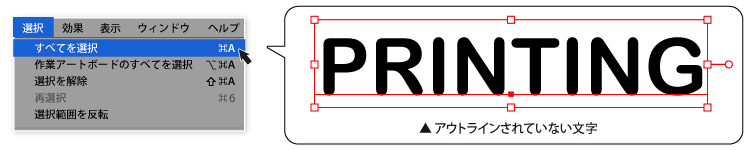
- メニューバーの「選択」から「すべてを選択」してください。
ロックされていないオブジェクト等がすべて選択されます。
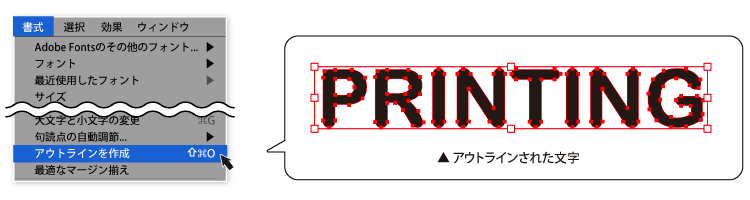
- 4すべて選択された状態で書式メニューより「アウトラインを作成」を選択します
- メニューバーの「書式」から「アウトラインの作成」を選択してください。
選択されているフォントがアウトライン化されます。
- 5アウトライン化されたことを確認する
- アウトラインがされていないフォントが残っていないかを確認します。
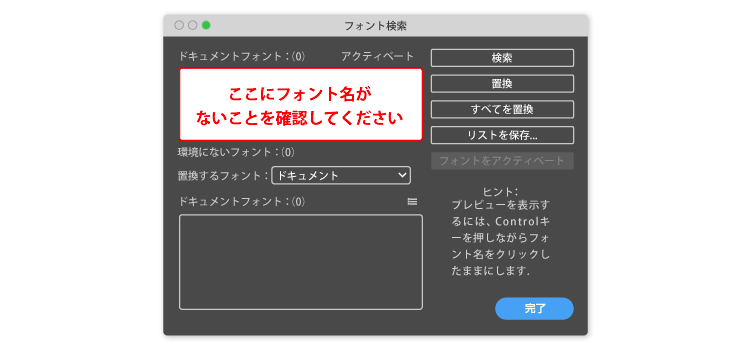
メニューバーの「書式」から「フォント検索」を選択してください。
「ドキュメントフォント」欄に、フォント名が表示されていなければアウトライン化されています。
- 6フォント名がなくならない場合
-
「ドキュメントフォント」欄から、フォント名が消えない場合は、下記の点をご確認ください。
- 孤立点がある場合
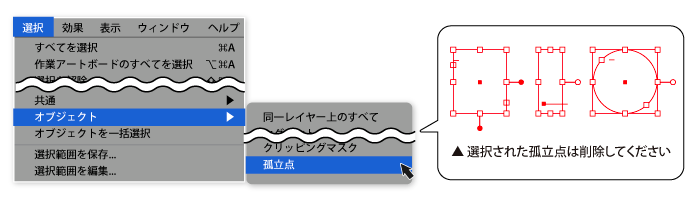
- 入力した文字をすべて削除したりするなどして、データ内に空のテキストボックスがある場合にはフォント情報が残ってしまいます。このテキストボックスを孤立点といいます。
孤立点を探すには、オブジェクトを何も選択していない状態で、メニューバーの「選択」から「オブジェクト」、「孤立点(Illustratorのバージョンにより「余分なポイント」)」の順番で選択してください。
- エンベロープ機能を使用している場合
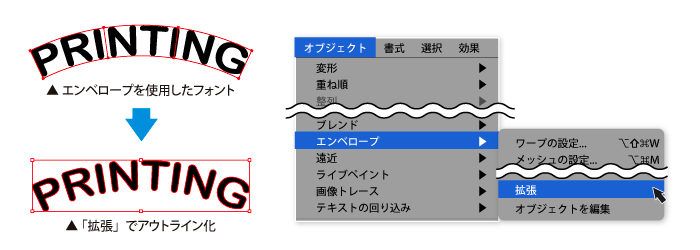
- 「エンベロープ機能」を使用したフォントは、上記の手順ではアウトラインが作成出来ません。エンベロープ機能を使用する前にアウトライン化を行うか「拡張」が必要です。
オブジェクトを選択して、メニューバーの「オブジェクト」から「エンベロープ」、「拡張」の順番で選択してください。
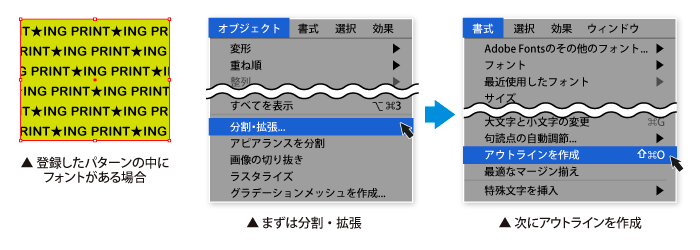
- 登録したパターンにフォントを使用している場合
- 「登録したパターン」の中にフォントがある場合も、上記の手順ではアウトラインが作成出来ません。パターン登録する前にアウトライン化を行うか、「分割・拡張」後にアウトラインの手順が必要です。
オブジェクトを選択して、メニューバーの「オブジェクト」から「拡張・分割」し、さらにメニューバーの「書式」から「アウトラインの作成」を選択してください。
- グラフツールを使用している場合
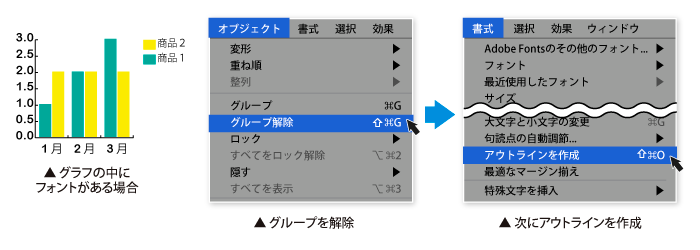
- 「グラフツール」で作成したグラフの数値等は、上記の手順ではアウトラインが作成出来ません。
グラフを選択して、メニューバーの「オブジェクト」から「グループ解除」し、さらにメニューバーの「書式」から「アウトラインの作成」を選択してください。グラフはグループ解除すると、グラフの設定やデータへのアクセス、グラフデザインの変更ができなくなりますのでご注意ください。
- その他
- テキストが非表示になっている場合はフォント検索の結果に表示されます。不要なオブジェクトは削除してください。
また、ご使用になっているIllustratorのバージョンにより、透明効果でマスクをかけている場合には、フォント検索自体に表示されません。マスクをかける前に、必ずアウトライン化を先に行ってください。
別名保存で原本を残す
アウトライン処理後は、文字の打ち直し等の変更を行うことができません。
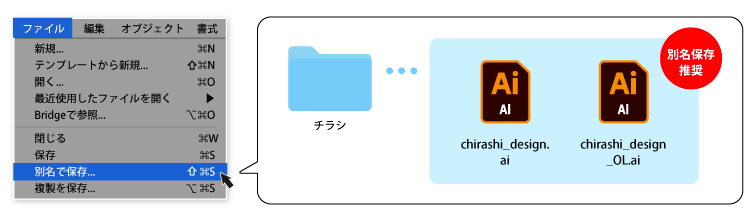
アウトライン化後、データ保存をする際に「上書き保存」ではなく、「別名保存」にてデータ名を変えて保存することをお勧め致します。
ファイル名にOL(アウトライン)を追加するなど、元データと区別しやすい名前をつけてください。
文字色の変化について(グラデーション)
ご使用になっているIllustratorのバージョンにより、アウトライン化前のカラーとアウトライン化後の文字のカラーが異なる場合があります。例として、グラデーションの設定がしてある場合、下図のようにアウトライン化前は黒文字に見えていても、アウトライン化すると下記の様に文字にグラデーションがかかってしまいます。
アウトライン化後に文字色が変化していないかご確認ください。
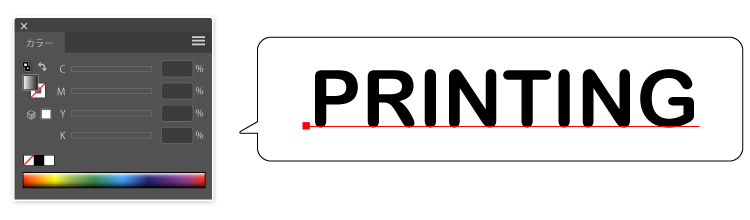
▲アウトライン化前(塗りにグラデーション設定)

▲アウトライン化後(塗りにグラデーション設定)
アウトライン化が原因で起こる文字色の変化での再印刷の場合、料金はお客様のご負担となりますので、ご入稿前にデータのご確認をお願い致します。