




- 印刷通販のプリントネット ホーム
- 印刷注文
- アクリルグッズ
- アクリルスタンド
アクリルスタンド
アクリルスタンド(アクスタ)がどなたでも簡単に1個から作成できます。 自由な形状にカットできるので、世界に1つだけのオリジナルグッズを作成し、販促やプレゼントとしてご活用いただけます。 カットライン作成オプションをご利用いただくことで、ご自身でデータ作成せずにご注文も可能です。 ご注文のサイズに応じた既製サイズの台座を無料で付属いたします。
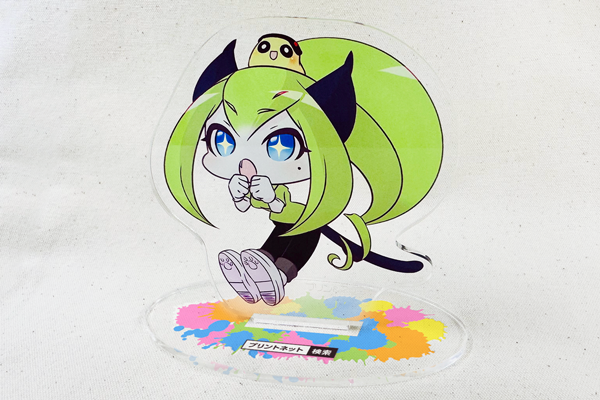
50×50mm以内、(片面カラー+白)、9営業日発送、300個 オンデマンド印刷
アクリルスタンドのサイズについて
アクリルスタンドは、ご注文サイズ内に『ツメ』を含めた本体のカットラインを配置してください。ご注文サイズが長方形の場合は、縦横のどちらを長辺にしていただいて問題ありません。台座へ差し込み用のツメの高さは3mmです。
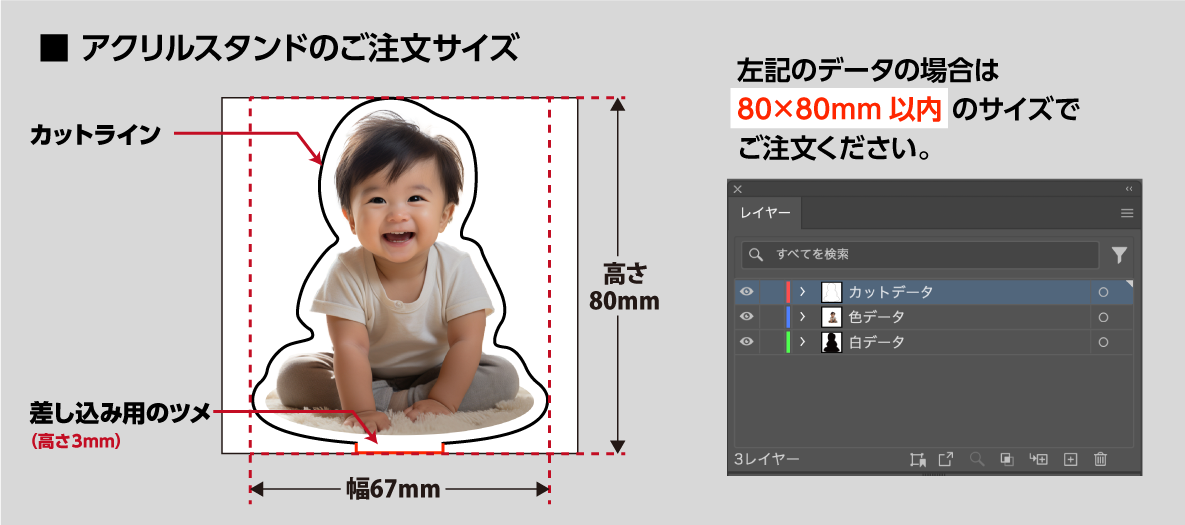
サイズの比較と印刷範囲について
アクリルスタンドは絵柄をカットラインデータから2mm以上離す必要があります。そのため、印刷できる最大サイズは、本体の上、左右から2mm内側、下から5mm内側となります。ご注文のサイズが長方形の場合は、縦横で印刷可能領域も異なりますのでご注意ください。
台座はご注文の本体サイズに応じた既製の形状・サイズを付属することができます。形状は『角丸長方形』、『楕円』の2種、または『台座不要』からご選択ください。 台座に印刷をご希望の場合は、仕上りよりも2mm内側に、差込口からは2mm離してデザインを配置してください。差し込み口のカットラインは仕上りから5mm以上内側に配置してください。
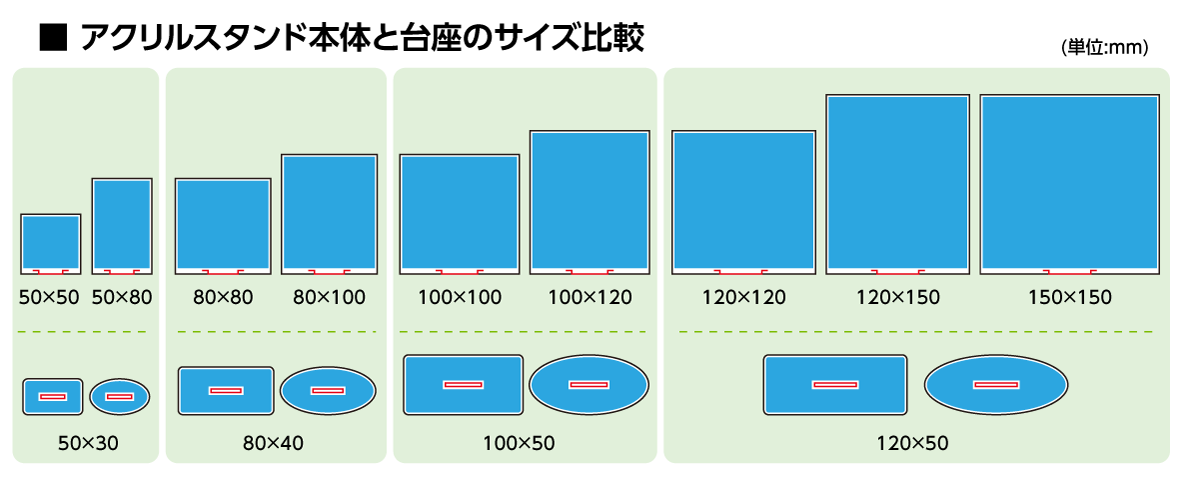
既製台座の形状とサイズについて
『角丸長方形』、『楕円』の2種です。台座にデザインされる場合は、差し込み口の位置もご指定いただけます。印刷不要の場合は、台座本体の中央に差し込み口が配置されます。
アクリルスタンド本体には、各既製台座サイズに応じたツメを作成してください。
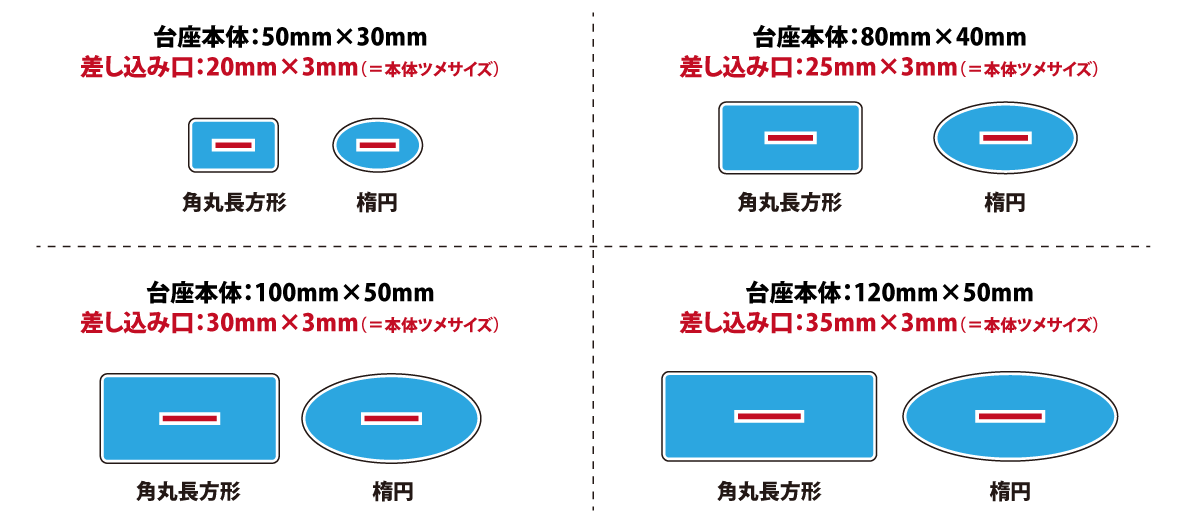
| 既製台座対応表 | |
|---|---|
| 本体サイズ | 既製台座サイズ |
| 50×50mm以内、50×80mm以内 | 台座本体:50×30mm /差し込み口:20×3mm |
| 80×80mm以内、80×100mm以内 | 台座本体:80×40mm /差し込み口:25×3mm |
| 100×100mm以内、100×120mm以内 | 台座本体:100×50mm/差し込み口:30×3mm |
| 120×120mm以内、120×150mm以内、150×150mm以内 | 台座本体:120×50mm/差し込み口:35×3mm |
納品について
アクリルスタンドは1点ずつ既製台座とともにOPP袋に入れて納品いたします。台座不要をご選択いただいた場合は本体のみOPPに入れて納品いたします。
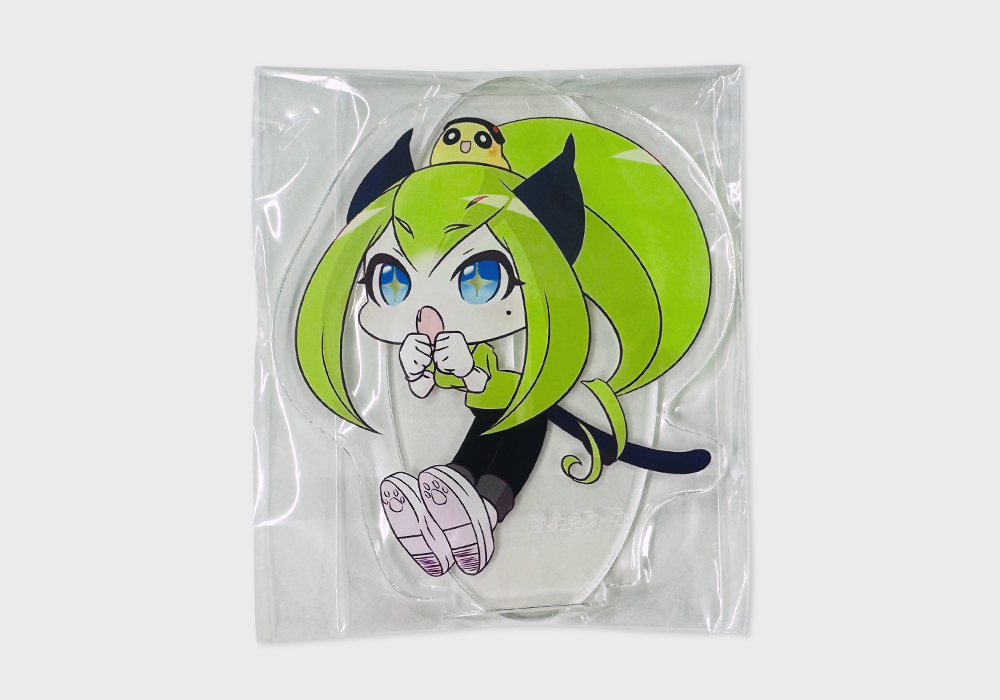
納品イメージ
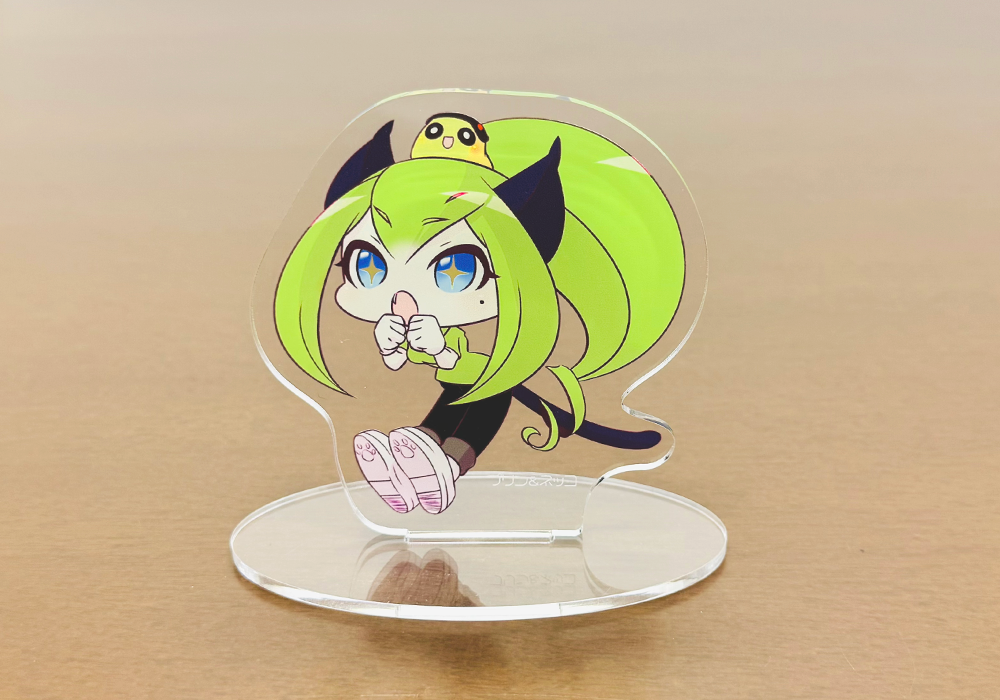
組み立てイメージ
※OPP袋に台紙等は入りません。
カットライン作成、既製カットライン作成オプションについて
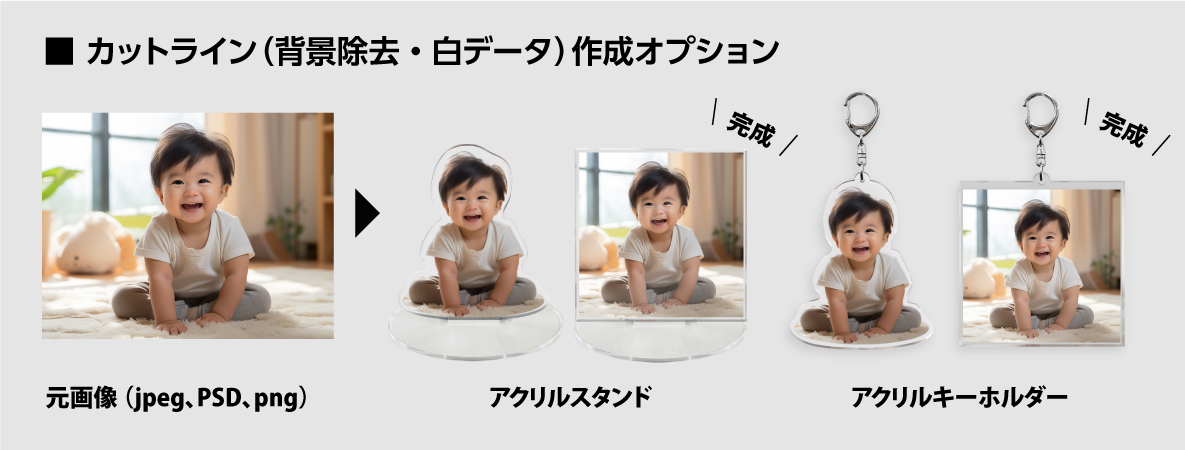
オプションサービスをご利用いただくことで、カットラインの作成や背景除去、白データの作成をプリントネットが代行します。
スマホで撮影した写真1枚あれば、どなたでも簡単にアクリルスタンドが作成できます。ソフトをお持ちでない方や、データ作成ができない場合にご利用ください。
オプションサービスをご利用の場合は、台座への印刷をご選択いただくことはできません。
カットライン作成オプションについて
ご希望に合わせた形状に仕上げることができます。また、カットラインだけでなく白インクのデータや画像の背景除去などもオプション追加できるので、データ作成ができない方でもイメージ通りに仕上がります。
ツメ位置のご指示がない場合は中央下部に作成いたします。
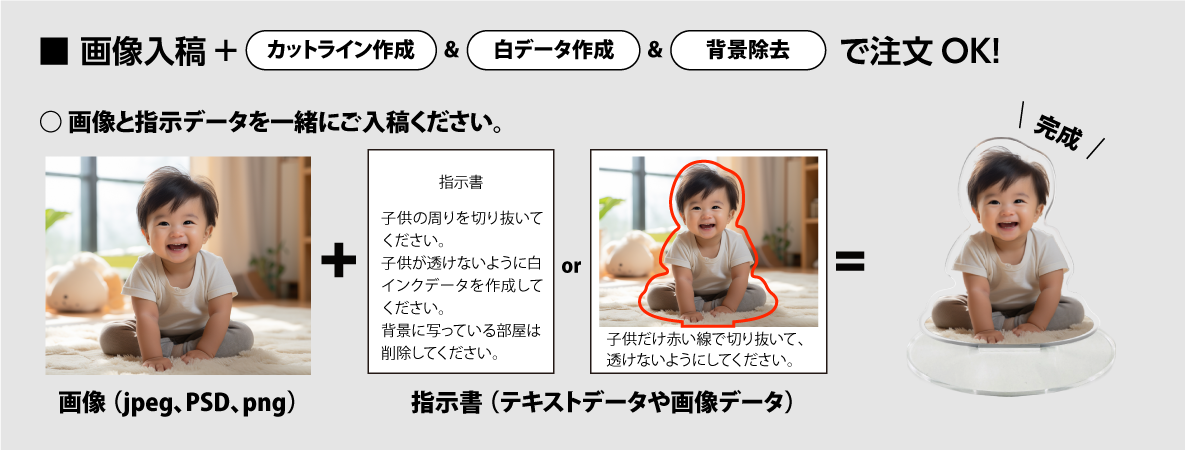
既製カットライン作成オプションについて
仕上がりの形状が『四角』、『角丸』、『円』で作成することができます。四角と角丸は長方形で作成することも可能です。ご希望がある場合は指示書をご入稿いただくか、ご注文時に備考欄へご入力ください。白データ作成をご選択の場合は、印刷可能範囲全てに白インクを印刷いたします。ツメは中央下部に作成いたします。
『円』は正円(中央下部にツメがつきます)です。楕円には対応できません。
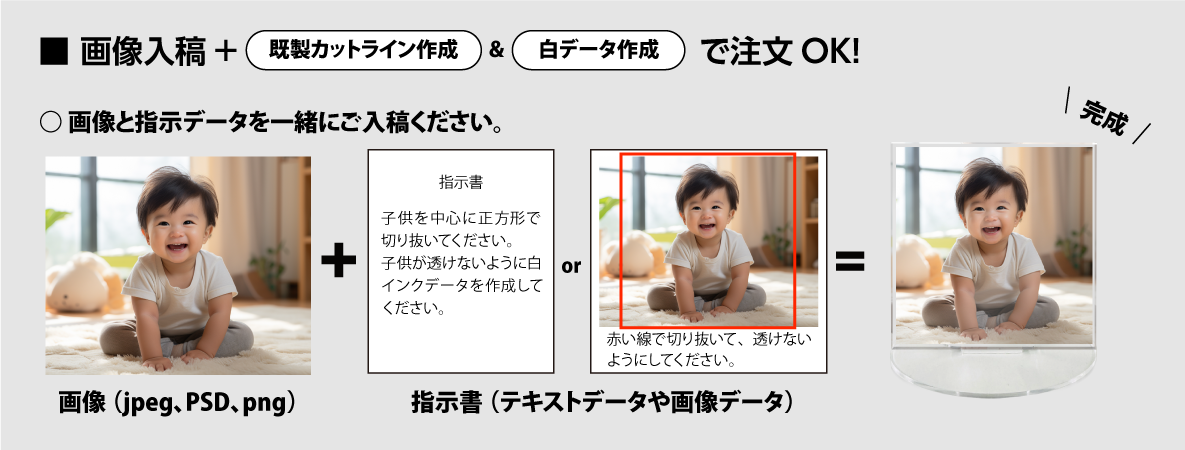
片面3層印刷のカットライン作成オプションについて
片面3層印刷のご注文で、カットラインの作成や背景除去、白データの作成オプションを追加されている場合は、下記の点にご注意ください。
・画像が1枚しか入稿されていない場合は、そのまま3層目にも同じ画像を使用いたします。
文字などが写っている場合、仕上がり時に反転されて見えます。あらかじめご了承ください。
データ校正の手順について
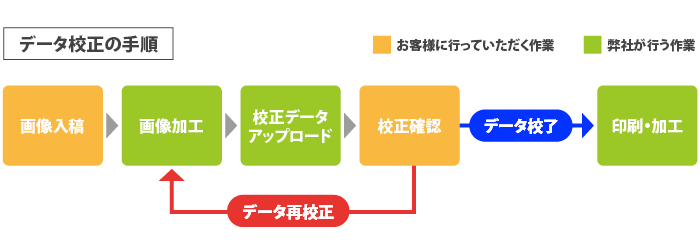
カットライン作成・背景除去・白データ作成オプションをご選択された場合は、弊社で加工したデータの内容に誤りがないか、お客様にご確認いただく必要がございます(=校正作業)。
画像の加工が終わりましたら登録されておりますメールアドレスに、校正手続きのお知らせメールを送信いたします。マイページにログインしていただき、校正データをご確認ください。内容に間違いがなければ、校了ボタンを押下してください。
データ校了の確認が取れない場合は、納期が延びてしまいますのでご注意ください。
※オプション費用、追加営業日は校正の回数ごとに加算されます。
※ご注文がキャンセルとなった場合でも、オプション費用は発生しますのでご注意ください。
対応データについて
Illustrator、Photoshop、画像でのご入稿に対応しています。Photoshop、画像でご注文いただく場合には、カットライン作成オプションの追加が必要です。Illustratorを使用してご自身でデータを作成される場合は、データ作成のルールが他の印刷物と異なりますのでご注意ください。
詳細はテンプレートをご確認ください。


アクリルスタンドのデータ作成のポイントについて
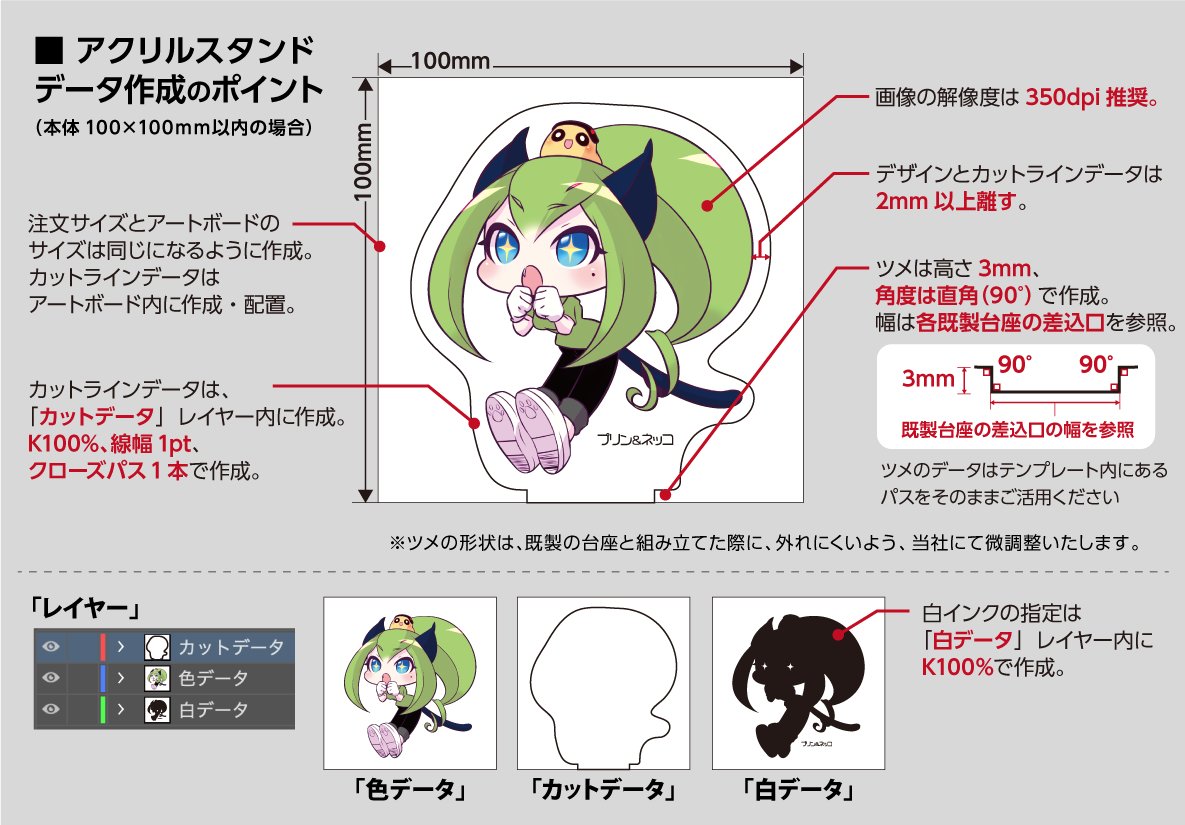
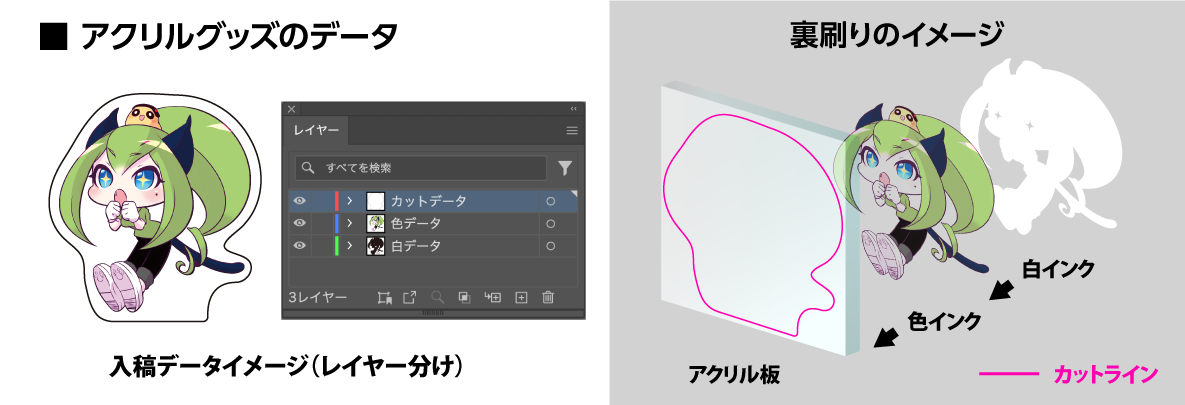
アクリルスタンドのデータには『色データ』、『カットデータ』、『白データ(任意)』の作成が必要です。
ツメの横幅はご注文サイズに応じた既製台座の、差し込み口幅に合わせて作成してください。
【全体の注意点について】
・文字はすべてアウトライン化してください。
・画像の解像度は350dpi推奨です。
【色データについて】
・デザイン(絵柄)とカットラインデータは2mm以上離してください。アクリル板の端まで印刷することはできません。
【カットデータについて】
・カットラインデータはアートボード内に収まるように作成・配置してください。
・カットラインデータは「カットデータ」レイヤー内に『K100%』、『線幅1pt(線を中央に揃える)』、『クローズバス』で作成してください。
・カットラインデータは1本のみです。ドーナツ状のような中抜きデザインには対応できません。
・「効果」メニューの「スタライズ」で角丸にしているカットラインデータは反映されません。アピアランスを分割してください。
・ツメ部分は高さ3mm、幅は各既製台座の差し込み口を参照して作成してください。
・テンプレート内にツメ部分のパスデータを準備していますのでご活用ください。ツメの高さと角度は変更しないようにしてください。
【白データ(任意)について】
・白インクを使用したい場合は「白データ」レイヤーないに『K100%』で作成してください。
・白インクの部分とカットラインデータは2mm以上離してください。アクリル板の端まで印刷することはできません。
・『細い線』や『細かなフォント』などを白インクのみで作成した場合、掠れたり、印刷できない場合があります。
片面3層のデータを作成する場合
・片面3層用のテンプレートを使用してください。作成方法はアクリルスタンド本体のデータや台座作成のポイントも参考にしてください。
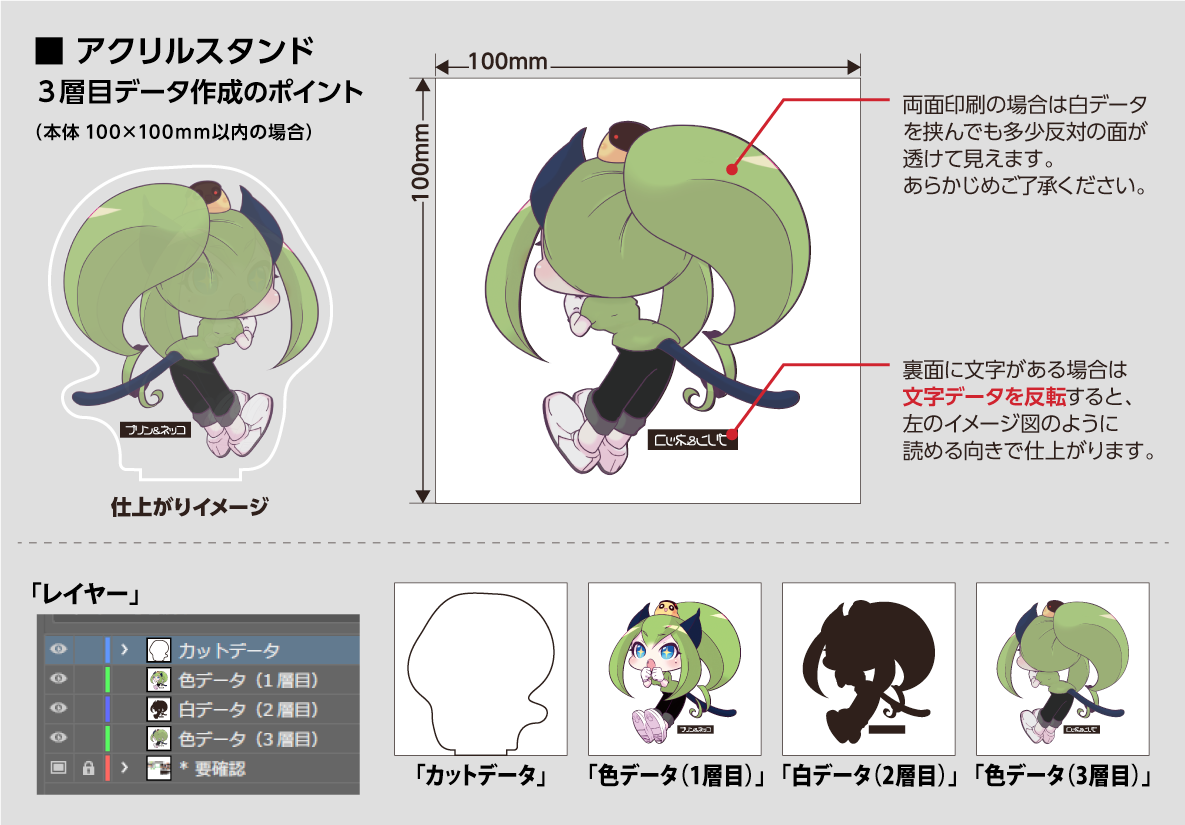
・『カットデータ』『色データ(1層目)』『白データ(2層目)』『色データ(3層目)』の作成が必要です。白データも必ず作成してください。
【片面3層印刷の注意点について】
・片面3層印刷は、白インクを使用しても反対の面が透けて見える場合があります。あらかじめご了承ください。
【色データ(3層目)の注意点について】
・裏面から見るデザインは「色データ(3層目)」レイヤーに作成してください。
・1層目と3層目、また白データ(2層目)の形状が一致していても、わずかにずれが生じる場合があります。
【片面3層印刷データのポイント� �
・アクリルグッズの3層印刷は色データ(1層目)⇨白インク(2層目)⇨色データ(3層目)の順に、アクリル板の裏側から印刷します(裏刷り)。
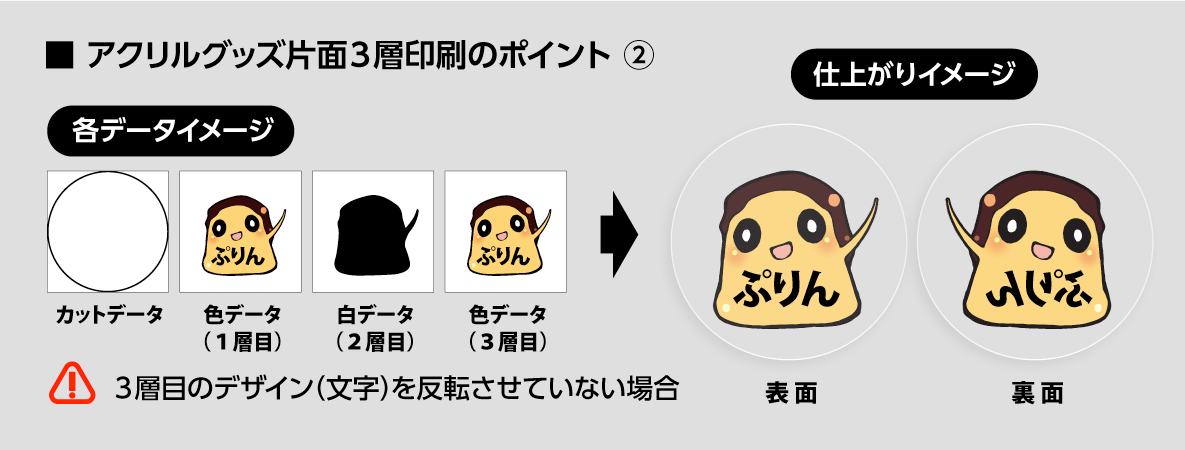
・色データ(3層目)の文字などは反転(鏡文字)にしておくと、実際に印刷されて裏から見た時に正しく読むことができます。
イラストや文字、ロゴの向きなどは、データ作成時と印刷された際の形状の違いにご注意ください。
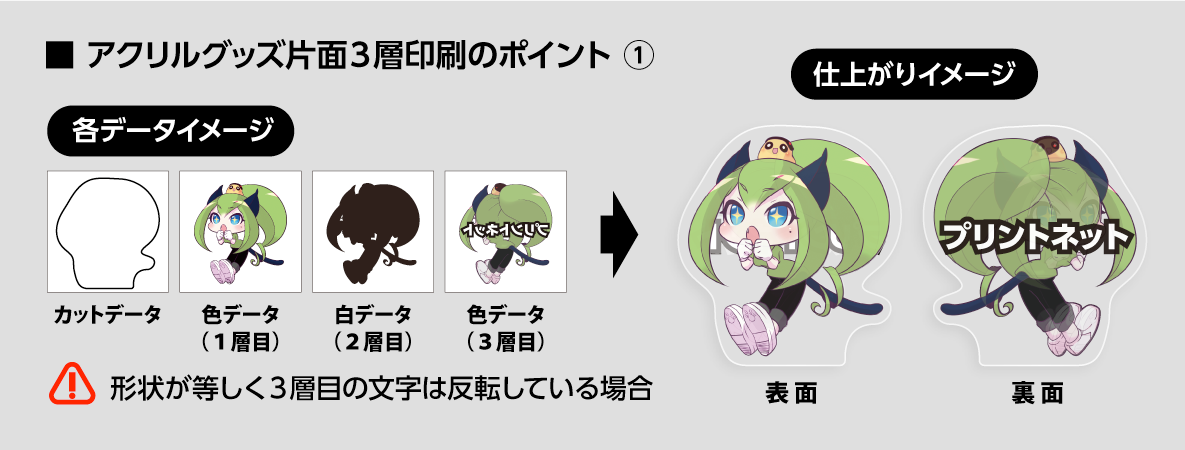
【3層印刷データ作成のポイント�◆�
・色データの1層目と3層目を同じデザインにした場合、実際に印刷されて裏から見ると文字などは反転されて見えます。
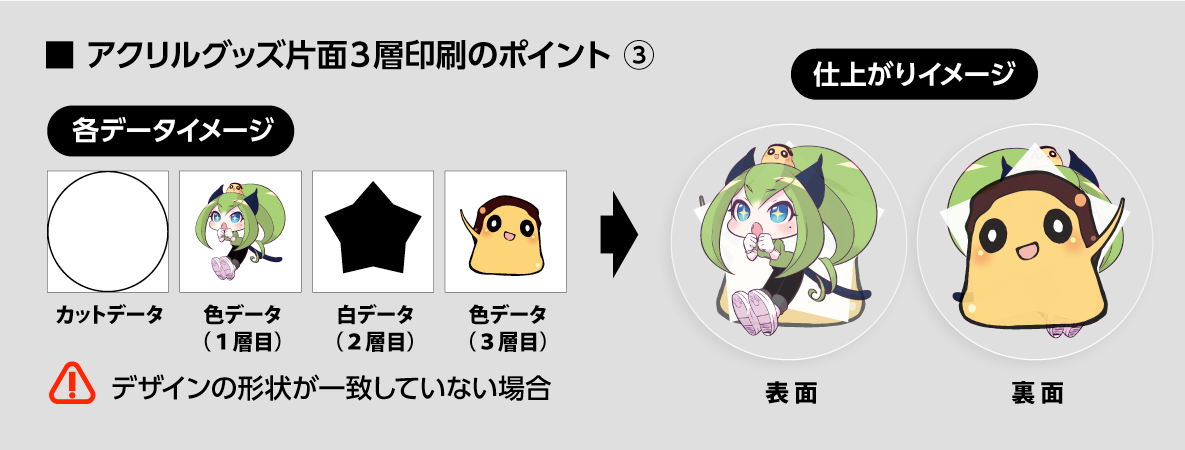
【3層印刷データ作成のポイント��】
・1層目と3層目、また白データを重ねた時に形状が一致しない場合、重ならない部分は、はみ出した状態で印刷されます。
台座データを作成する場合
台座のデータを作成する場合は、弊社テンプレートの使用してください。
『色データ』、『カットデータ(差し込み口)』、『白データ(任意)』の作成が必要です。
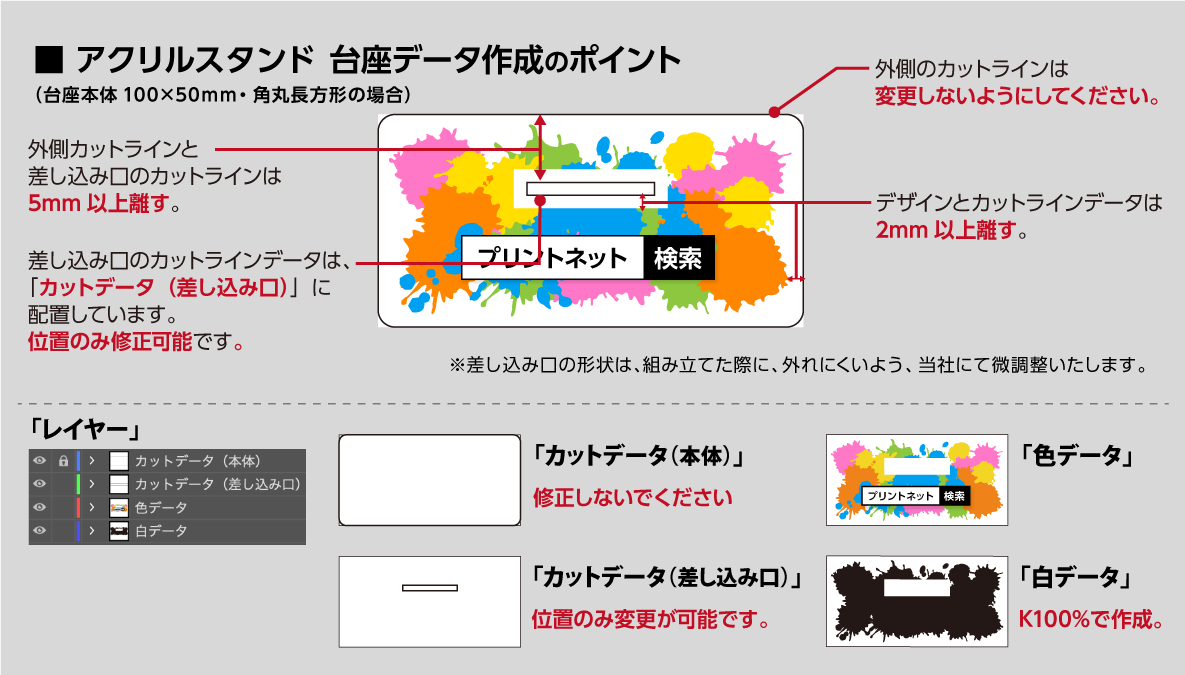
【全体の注意点について】
・弊社テンプレートを使用してください。作成方法はアクリルスタンド本体のデータ作成のポイントも参考してください。
【カットデータ(差し込み口)について】
・カットラインデータは変更しないでください。
【白データ(任意)について】
・白インクを使用したい場合は「白データ」レイヤーないに『K100%』で作成してください。
・白インクの部分とカットラインデータは2mm以上離してください。アクリル板の端まで印刷することはできません。
・『細い線』や『細かなフォント』などを白インクのみで作成した場合、掠れたり、印刷できない場合があります。
その他の注意点について
・本体の形状が極端に縦長や横長の場合、またはツメの位置が中央ではない場合などは、アクリルスタンドが自立しない場合があります。
・カットラインデータに鋭角や細い部分があると、折れやすかったり、欠けたりする場合があります。
・『台座不要』でご注文いただき、データ内に差し込み用のツメが作成されていない場合は、不備とはせずに作業を進めさせていただきます。
注意事項について
※弊社でいう「納期」とは、商品発送日を意味しますのでご注意ください。
●アクリルグッズについての注意事項
※お届け先の地域によって、お届けまでに日数を要する地域がございます。
北海道の場合:中1日以上
東北地方・関東地方・山梨の場合:翌日(一部地域除く)
中部地方・近畿地方・中国地方・四国地方・九州地方の場合:中1日(一部地域除く)
沖縄・離島の場合:中2日以上
※土日・祝日は、営業日カウントをいたしません。
※商品到着時間の指定はできません。
※代金引換によるお支払いをご選択いただけません。
※予備の同梱・サンプルの発送はございません。