



- 印刷通販のプリントネット ホーム
- ご利用ガイド
- データ入稿ガイド
- 自動データチェック
- 自動データチェック手順について
自動データチェック手順について
このページでは自動データチェックされた場合のご入稿・再入稿手順をご説明いたします。
自動データチェックのご利用方法
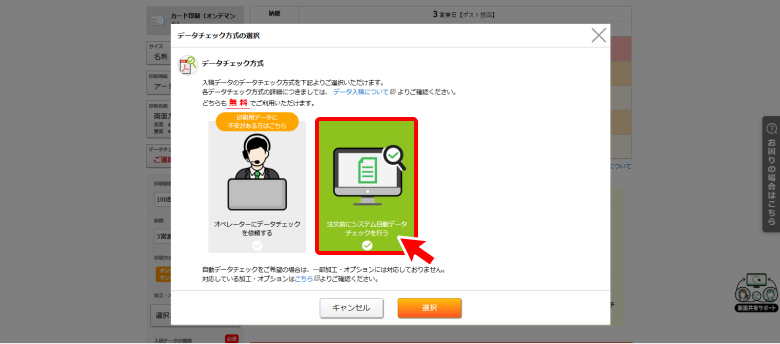
自動データチェックのご利用は、対応商品の価格表から『データチェック方式』→『注文前にシステム自動データチェックを行う』をご選択ください。 ご注文前の、カート内で入稿データをアップロードしていただきます。
ご入稿手順
ご注文手続きの前に
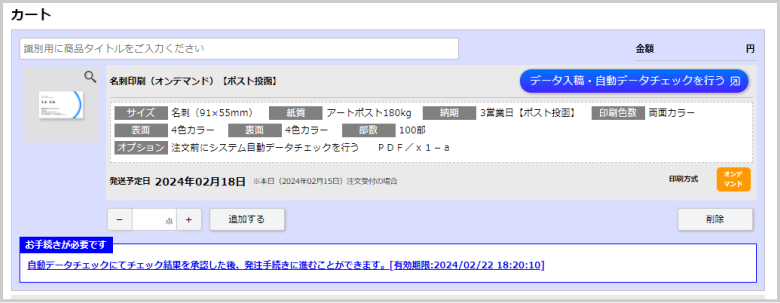
自動データチェックを選択した商品をカートに追加し、カート内で自動データチェックを行います。
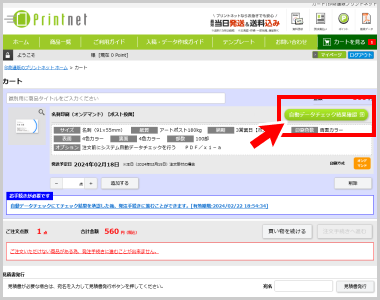
カート内に自動データチェック(結果の承認まで)が完了していない商品が残っていると、ご注文の手続きに進めませんのでご注意ください。
該当の商品が赤く表示されていますのでご確認ください。
1.入稿データをアップロード
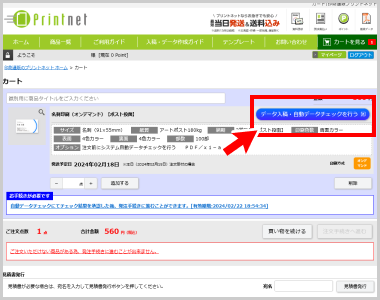
カート内にある商品から入稿したい商品の『自動データチェックを行う』をクリックすると、自動データチェック画面が表示されます。 入稿データを選択してアップロードし、自動データチェックを開始してください。
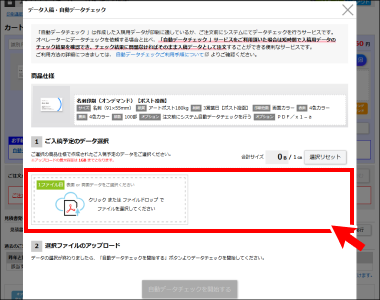
- ご入稿いただけるデータの容量は最大1GBとなります。
2.自動データチェック結果の確認
自動データチェックが終わるとご登録いただいているメールアドレスに、完了通知が届きます。
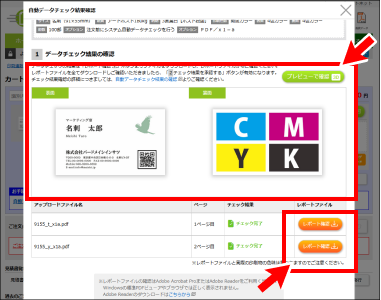
カートから『自動データチェック結果の確認』をクリックして、レポートファイル(PDF)をダウンロードしてご確認ください。
レポートファイルはページごとに作成されます。
また3Dのプレビューをご確認いただけます。仕上がり位置や、表裏の天地が合っているかなどを視覚的にご確認いただけます。
自動データチェックをやり直す
自動データチェックしたデータを差し替えたい場合は、『チェック結果を承認する』ボタンをクリックする前に『自動データチェックをやり直す』をクリックしてください。 入稿データを再選択し、自動データチェックを開始してください。

3.チェック結果を承認
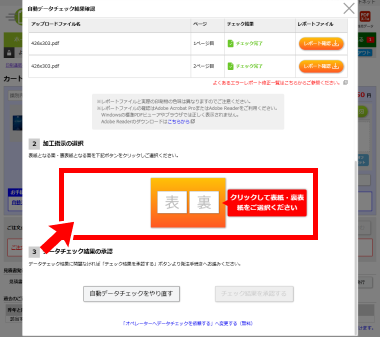
レポートファイルを全てダウンロードすると『チェック結果を承認する』ボタンをクリックできるようになります。
※折り加工等の加工指示が必要な商品は指示後に承認ボタンがクリックできるようになります。
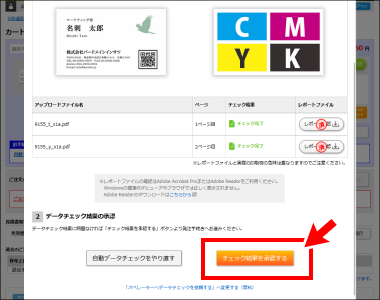
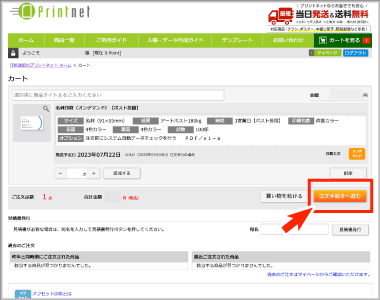
4.発注手続きへ進む
全ての商品のお手続きが完了しましたら『発注手続きへ進む』ボタンが有効になりますので、カートからご注文の手続きにお進みください。
5.完了
ご注文の手続きを完了させてください。自動データチェック結果を承認いただいたデータで印刷いたします。