



- 印刷通販のプリントネット ホーム
- ご利用ガイド
- データ入稿ガイド
- 自動データチェック
- Ai(PDF互換)の入稿について
Ai(PDF互換)の入稿について
自動データチェックではIllustrator(ai)ファイルをご入稿いただく場合、PDF互換ファイルとして保存いただくことでご入稿が可能となります。 アートボードサイズは規格サイズ、裁ち落としは天地左右+3mmで作成してください。
「Ai(PDF互換)」の作成と入稿
新規作成時にはテンプレートのご使用をお勧めいたします。
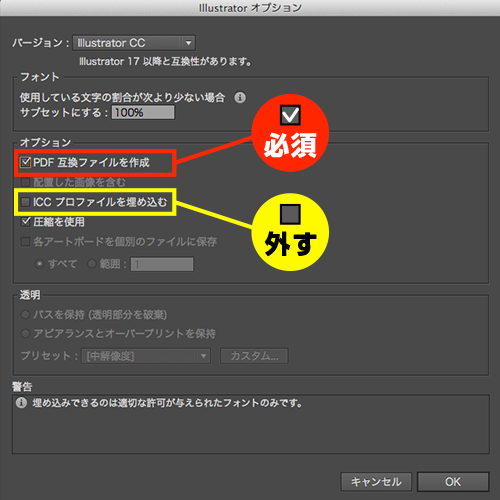
保存時には必ず「pdf互換ファイルの作成」にチェックを入れ、「ICCプロファイル」はチェックを外してください。
※データに起因する印刷の不具合には刷り直し等の対応は致しかねますのでご注意ください。
1.新規作成
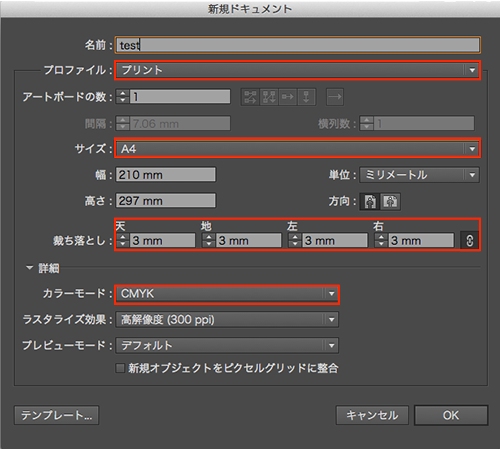
メニューから[ファイル]→[新規]を選択してください。
- ・「プロファイル」はプリント
- ・「サイズ」はご希望の仕上りサイズに設定してください。
- ・「裁ち落とし」は天地左右3mmに設定してください。
- ・「カラーモード」はCMYKに設定してください。
2.イラストレーターを保存
メニューから[ファイル]→[保存]を選択してください。
- ・「PDF互換ファイルを作成」にチェックを入れる。
- ・「配置した画像を含む」は任意。(リンク切れにはご注意ください)
- ・「ICCプロファイル」はチェックを外してください。
- ・「圧縮」は任意。
- Illustrator CS2で保存する際の注意点
- IllustratorCS2 で EPS あるいはPSD 形式のファイルをリンクしている状態で保存すると、印刷データへの変換時に画像が分割され、 画像間に割れ線が入ってしまいます。 IllustratorCS2 でEPS あるいはPSD 形式のファイルをリンクしている場合は必ずリンク画像を埋め込みして頂き、保存してください。
3.データのアップロード
自動データチェックを選択した商品をカートに追加し、カート内で自動データチェックを行います。
手順についての詳細は「自動データチェック手順について」をご確認ください。
Ai(PDF互換)の確認項目
Aiデータの状態により予期しない仕上りとなる場合があります。下記のイメージとお手元のAiデータを比較・ご確認ください。
※デザインは規格サイズ(裁ち落としを天地左右3mmで設定している)で作成されていることが前提となります。
1.アートボードサイズと仕様選択のサイズが等しいデータ
『アートボードサイズ』と『仕様選択のサイズ』が等しい場合は、入稿可能です。
ただし、『裁ち落とし』の設定を3mmより小さく変更した場合、仕上りに接するオブジェクトが反転コピー等され、塗り足し領域を自動で作成します。
意図しない印刷結果となる場合がありますが、刷り直し等の対応はいたしかねます。
また、『アートボードサイズ』と『仕様選択のサイズ』が異なる場合は『リサイズ』または『中央配置』を選択する必要があります。
2.『アートボード』内にデザインが配置されたAiデータ
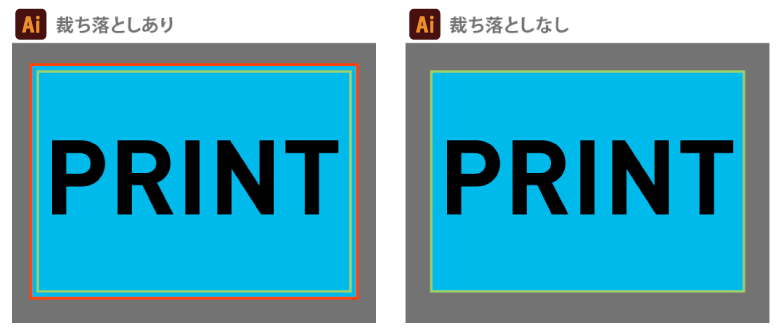
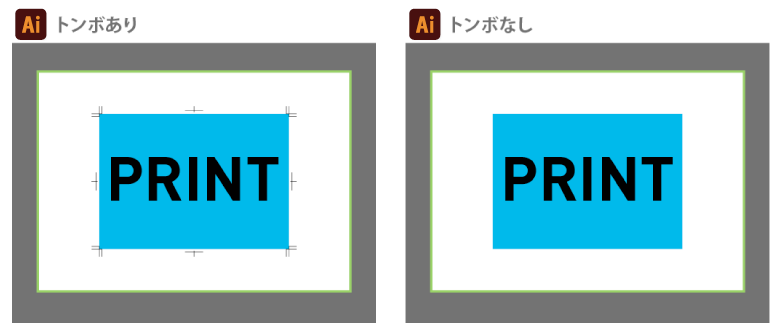
『アートボードサイズ』と『デザインのサイズ』が異なる場合、仕様選択時に注意が必要です。 『デザインのサイズ』で仕様選択した場合は入稿時にデータの『リサイズ』または『中央配置』を選択する必要があります。 『トンボありAiデータ』『トンボなしAiデータ』により実際の印刷結果が異なりますのでご注意ください。
3.『アートボード内に複数のデザイン』が配置されたAiデータ
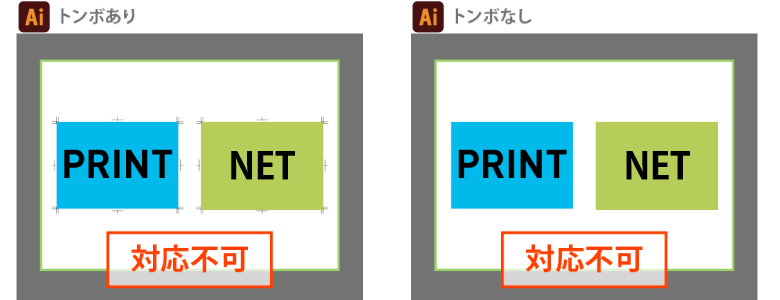
一つのアートボード内に複数のデザインが配置されているAiデータには、対応できません。データの修正が必要です。