



印刷通販のプリントネット ホーム> データ作成ガイド> Affinity データ作成ガイド> Affinity PDF保存と入稿
Affinity PDF保存と入稿
AffinityにおけるPDF保存と入稿の手順についてご説明いたします。
PDFの保存
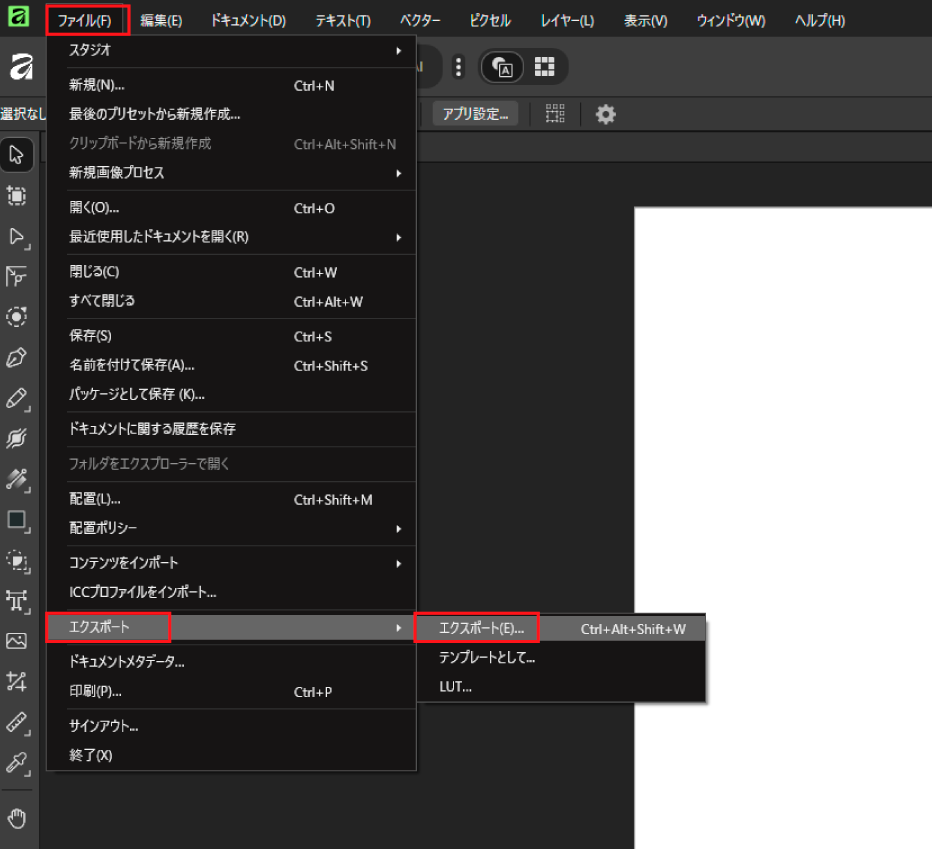
- 1「ファイル」→「エクスポート」→「エクスポート」をクリックします
-
- 2「PDF」の設定をします
-
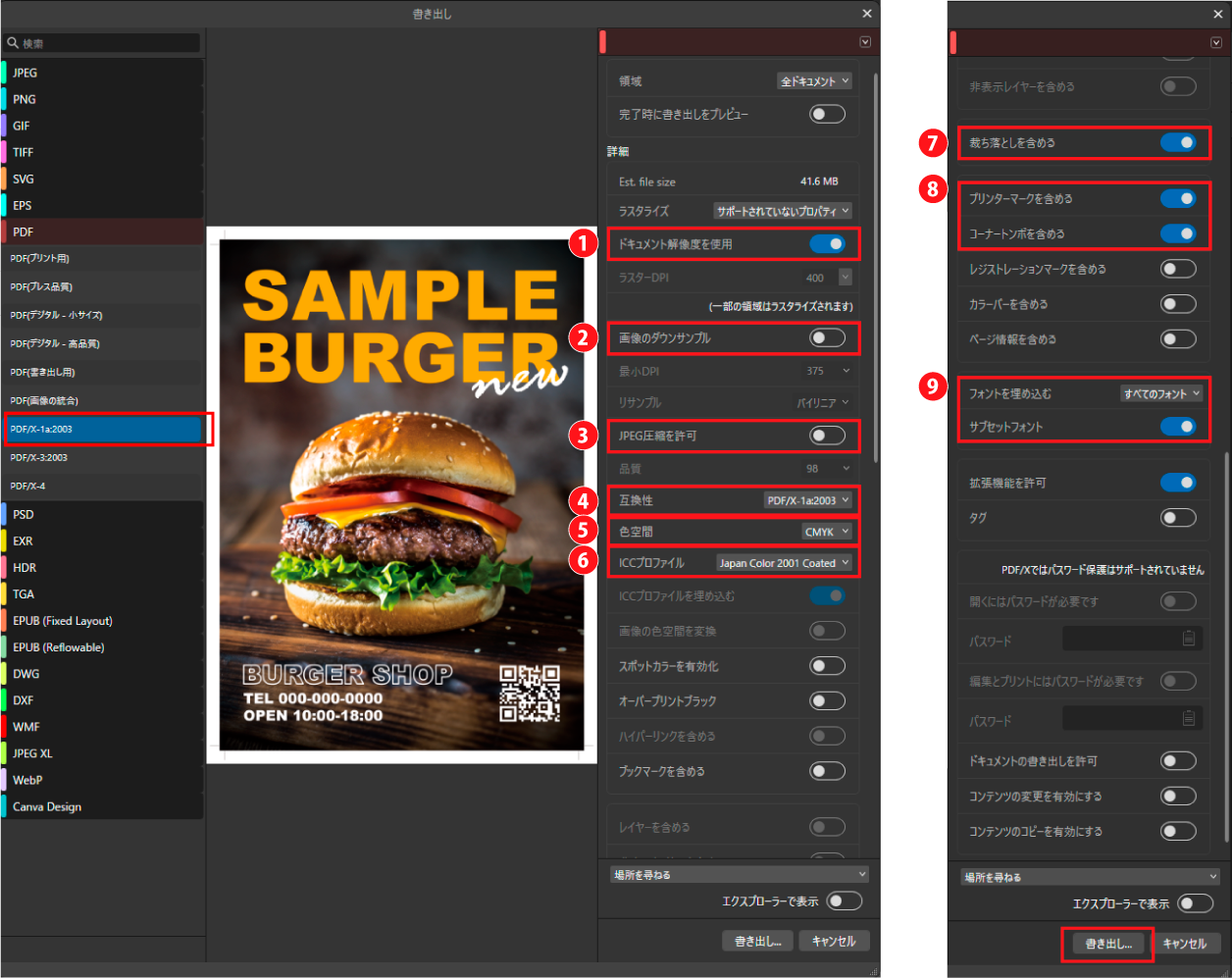
「PDF」→「PDF/x1-a:2003」をクリックします。
各項目は下記の表を参考に、選択してください。完了したら「書き出し」をクリックします。- ①ドキュメント解像度を使用
- チェックを入れます
- ②画像のダウンサンプル
- チェックを外します
- ③JPEG圧縮を許可
- チェックを外します
- ④互換性
- 「PDF/X-1a:2003」を選択します
- ⑤色空間
- 「CMYK」を選択します
- ⑥ICCプロファイル
- 「Japan Color 2001 Coated」を選択します
- ⑦裁ち落としを含める
- チェックを入れます
- ⑧プリンターマークを含める
- チェックを入れ、「コーナートンボを含める」にもチェックを入れます
- ⑨フォントを埋め込み
- 「すべてのフォント」を選択し、「サブセットフォント」もチェックを入れます
入稿データの選択
-
書き出し後は必ずPDFを開いて、問題がないか確認してください。
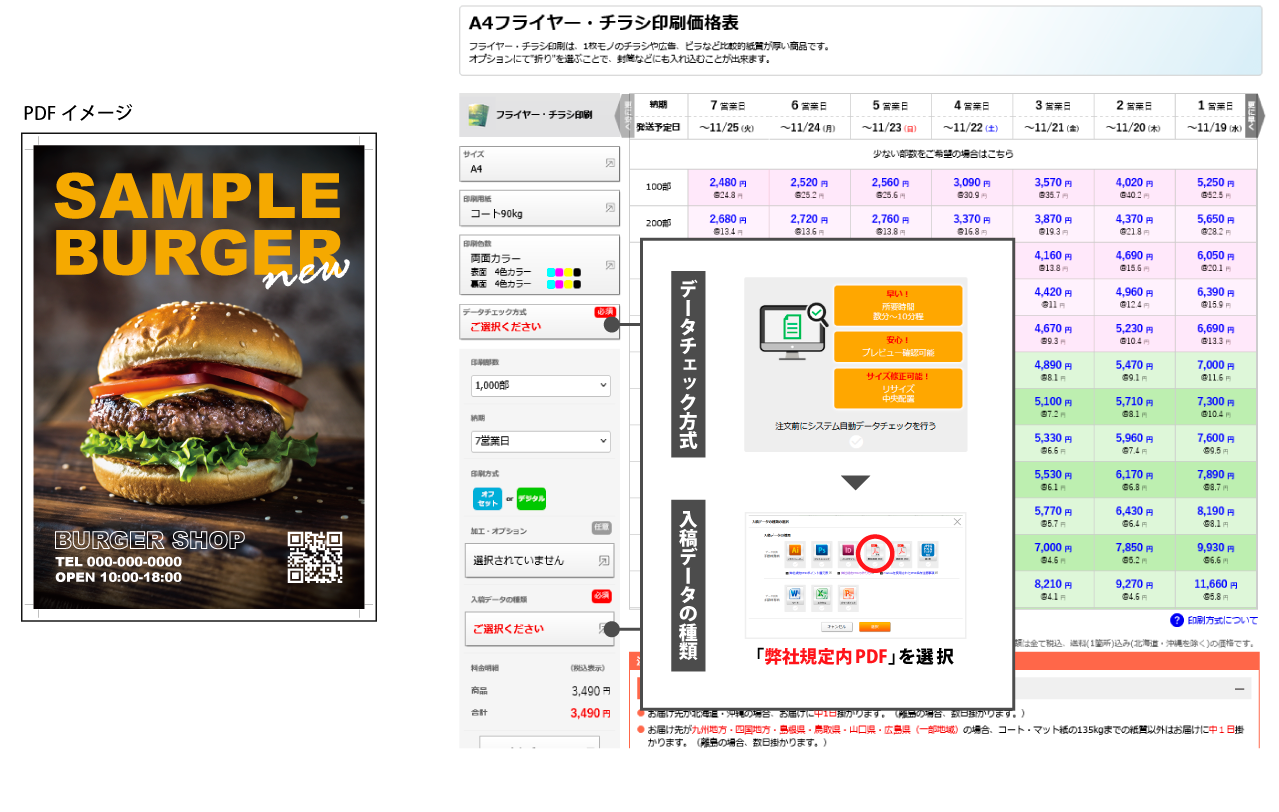
入稿データの種類は、
「注文前にシステム自動データチェックを行う」場合は「弊社規定内PDF」を選択してください。※デザインの確認はAdobe Acrobat ProまたはAdobe Readerをご利用ください。
スマートフォン・パソコンの標準PDFビューアやブラウザでの確認は、デザインが正しく表示されない場合がございます。
Adobe Readerのダウンロードはこちらから