


- 印刷通販のプリントネット ホーム
- データ作成ガイド
- 商品別作成ガイド
- カットパネル
商品別ガイド
それぞれの特性や注意点を解説。

カットパネル
カットパネルの印刷データ作成について
カットパネルの印刷データは「Adobe Illustrator」で作成してください。
上記アプリケーションをお持ちでない方は、オプションサービスをご利用いただくと、画像と指示書のみでカットパネルを作成いただけます。
それぞれ作成方法や注意点が異なりますので、ご注意ください。
Illustrator用のテンプレート(展開サイズ)をご用意しておりますのでご利用ください。
Adobe Illustratorでの作成方法
Adobe Illustratorでデータを作成された場合は、「aiデータ」、「リンク画像」、「見本データ(jpeg、pdf等)」の3点をご入稿ください。
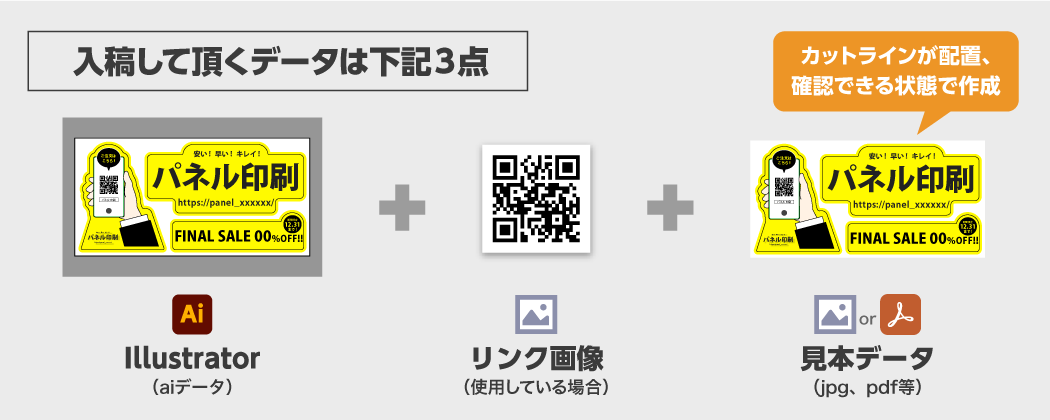
Adobe Illustratorの作成について
ドキュメントのカラーモードはCMYKカラーで作成してください。
ご注文いただくカットパネルのサイズより20mm以上内側にカットラインが収まるようにデザインしてください。
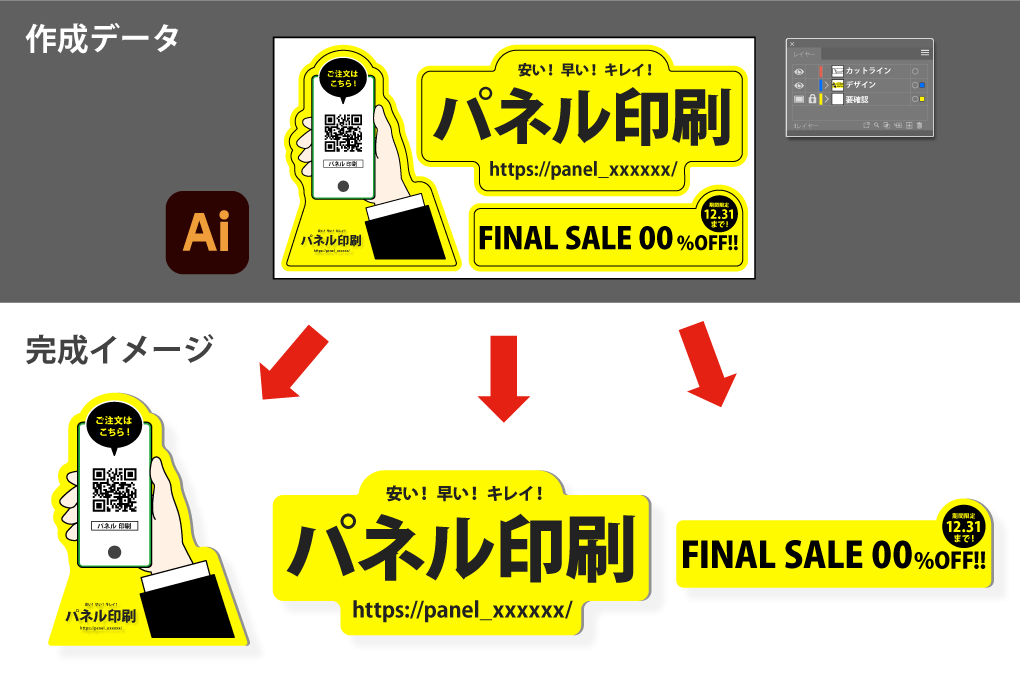
-
STEP1 デザインの作成
Adobe Illustratorのレイヤー名「デザイン」にお客様のデザインを配置してください。
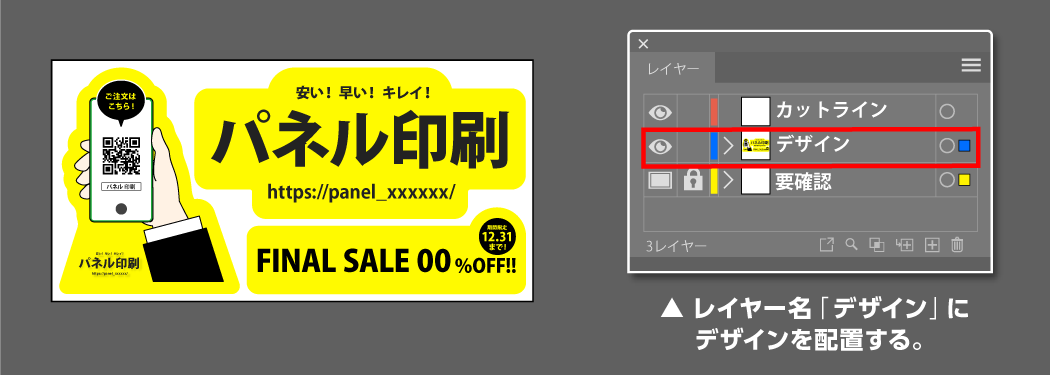
きれいに仕上げるポイント
- 画像について
- 画像を使用する場合、 解像度は実サイズで約250dpi程度を目安に作成してください。
- フォントについて
-
フォントは必ずアウトライン化してください。フォントサイズは小塚ゴシック体5pt以上を目安に作成してください。
※サイズが小さすぎると、漢字など線が密集した文字は潰れて読みにくくなってしまう場合があります。
また、線の細いフォント(明朝体など)、ベタ塗りに白ヌキ文字などは仕上がりが部分的にかすれる場合があります。 - 線幅について
-
線は0.5pt以上で作成してください。
※「0.5pt以下の線」、「背景ベタに白ヌキの線」は、かすれて印刷される場合があります。
デザインデータ作成上の注意点
- 複雑な図形や不透明度、 効果を多用したデータについて
-
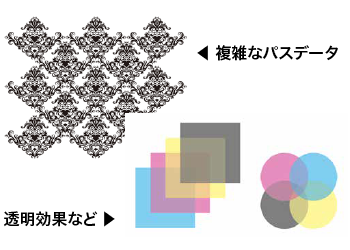
illustrator上でパスの多い複雑なデータや、 不透明度、 ドロップシャドウ等の効果を多用されている場合、 データが重くなってしまうほか、 印刷 ・ 出力時に思わぬトラブルやエラーの原因となってしまいます。
それらを防ぐために、 『ラスタライズ(ビットマップ化)』をお勧めします。可能な限り高解像度に設定していただくことを推奨しておりますが、ラスタライズ範囲が大きい場合は「高解像度(300ppi)」をご選択ください。
- オーバープリントについて
-
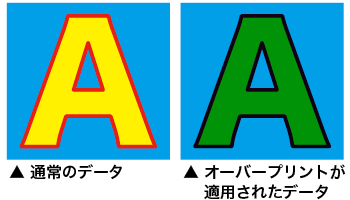
オーバープリントとは、色と色が重なって印刷されることを指します。背面の色と前面の色が混ざり合って印刷されるため、お客様の意図しない仕上がりになることがあります。
それらを防ぐためには、オーバープリントの項目のチェックを外します。
詳細は『オーバープリント』についてをご確認ください。
-
STEP2 カットラインパスの作成
カットラインは必ず作成してください。
レイヤー名「カットライン」に、カットを行う位置に罫線でパスを作成してください。カットラインに画像は使用しないでください。
カットラインとアートボードは20mm以上離す必要があります。
複数のカットラインを配置する際は、カットライン同士の間隔を30mm以上離してください。
切れてはいけない文字・デザイン等のレイアウトは、カットラインより必ず10mm程度内側に作成してください。カットラインは±10mm程度ずれる場合があります。
フチの部分まで色をのせるデザインにしたい場合は、 カットラインの外側に必ず塗り足しを10mm以上作成してください。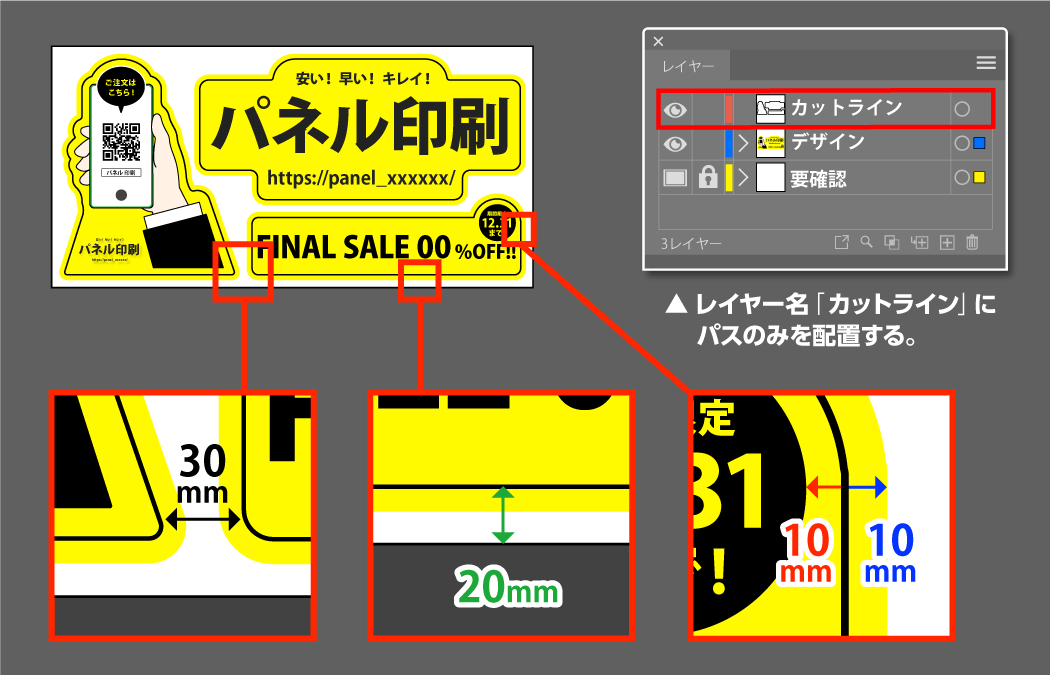
カットライン作成上の注意点
- カットラインパスの設定について
-
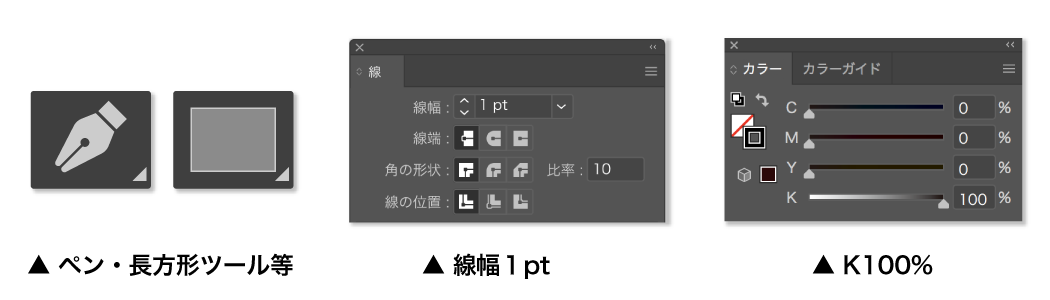
パスの太さは1ptです。K100%でパス(線)を作成してください。
- 有効なカットラインパス
-
パスは必ず閉じて、クローズパスにしてください。オープンパスには対応していません。
交差している・閉じられていない・途切れているパスは不備扱いです。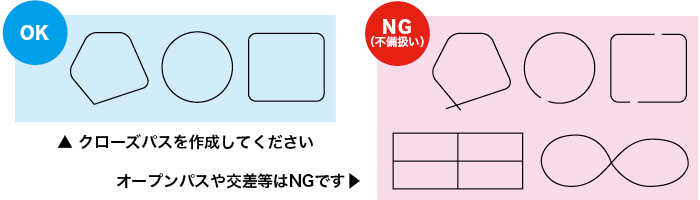
- 鋭角のあるパスを作成しない
-
カットラインに鋭角な部分がありますと、加工時に角が潰れてしまい、 キレイに仕上がりませんので、 ご注意ください。
角丸加工は、10mm 以上の曲線推奨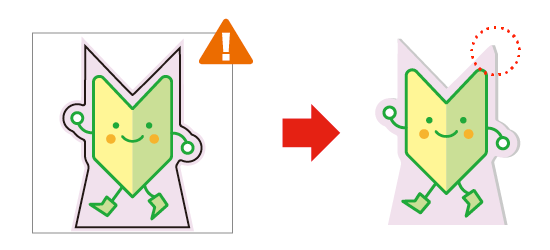
- パスの形状について
-
地面に立てるためには、下部を安定させる為、 カットラインを「末広がり」かつ「地面と平行な直線」にしてください。
カットパネルの後ろにスタンドを取り付ける場合は、 パネル正面から見て隠れるようなデザインで作成してください。カットパネル用のスタンドの高さは約360mmあるので、それ以上の高さを推奨いたします。
パスについての補足・注意点
- 効果で作成したパスはアピアランス分割をする
-
角丸や変形のアピアランスを分割する効果(スタイライズやワープなど)を使用して作成されたカットパスは、 カットに反映されません。
カットパスとして反映させる為にはアピアランスの分割を行ってください。
アピアランスの分割は、対象のオブジェクトを選択した後、メニューから【オブジェクト】▶【アピアランスを分割】で行えます。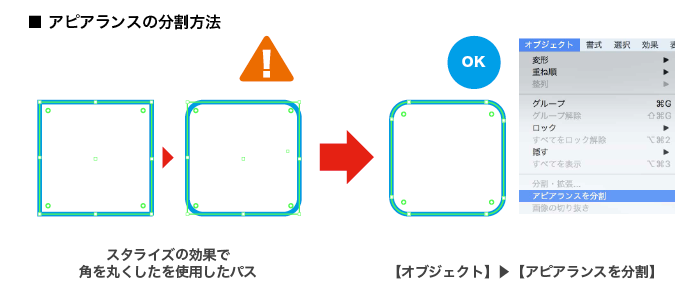
Adobe Photoshopでの作成方法
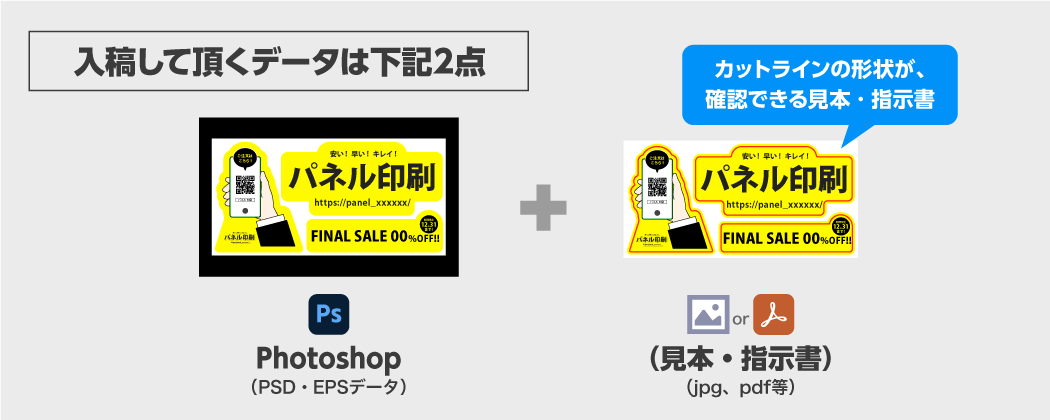
Adobe Photoshopでデータを作成された場合は、「psdデータ」、「見本・指示書(jpeg、pdf等)」の2点をご入稿ください。
※Adobe Photoshopデータでのご注文には、カットライン作成オプションが必要です。
-
STEP1 デザインの作成
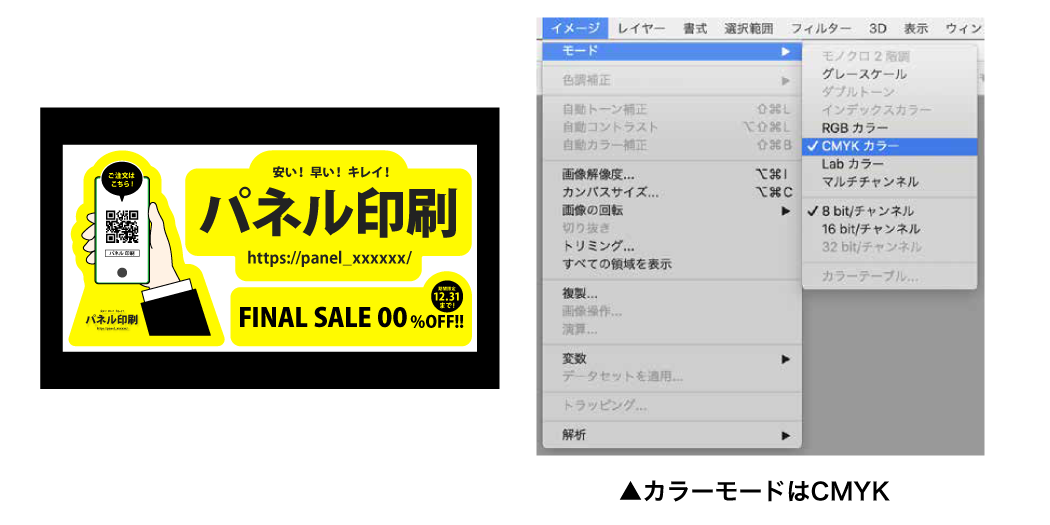
Adobe PhotoshopのカラーモードはCMYKにしてください。また、データのサイズは原寸サイズで作成してください。
STEP2 画像の統合
ご入稿いただくデータの画像は全て統合してください。
画像を統合すると、全てのレイヤーが1つのレイヤーにまとめられ、編集が出来なくなります。
統合前のデータは別名で保存しておいてください。
画像の統合は「レイヤー」メニューの「画像を統合」から行えます。
また、ご希望のカットラインの形状や位置ががわかる指示書を、見本データとして別名保存・ご入稿してください。
ただし、印刷用データはカットラインがない状態で保存してください。データに線が残っているとそのまま印刷されます。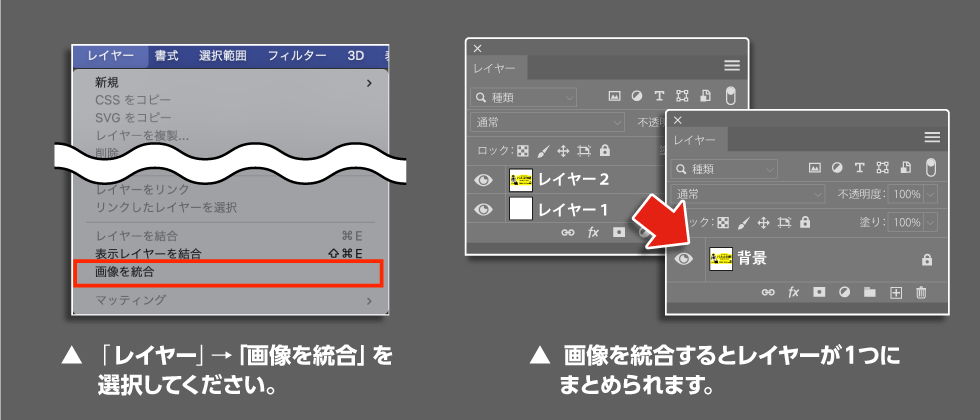
データ作成にあたって
- 画像解像度について
- 画像解像度は原寸サイズで250dpi程度を目安に作成してください。
写真 ・ イラストデータのみの場合
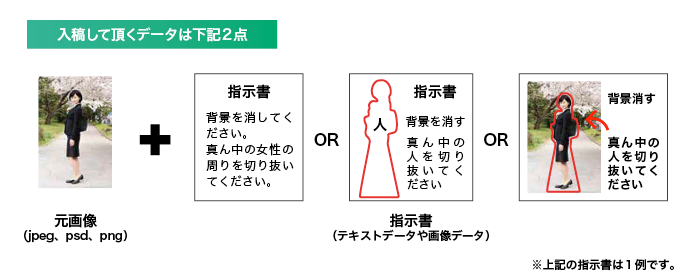
オプション加工サービスデータのみからをご利用いただくことで、写真・イラストデータのみからカットパネルの作成が可能です。
お客様の用意した、拡大しても大丈夫な高画質のデータ(実サイズで約250dpi程度)と、テキストや画像のデータなどでどこを切り抜くか簡単な指示書を入稿してください。
その際、ご入稿いただける画像は1枚のみとなります。
「カットパネルの画像のみ入稿」に関する注意事項
画像のみ入稿のご注文で入稿いただいた画像は、画像の縦横比を固定して、ご注文サイズに拡大・縮小いたします。
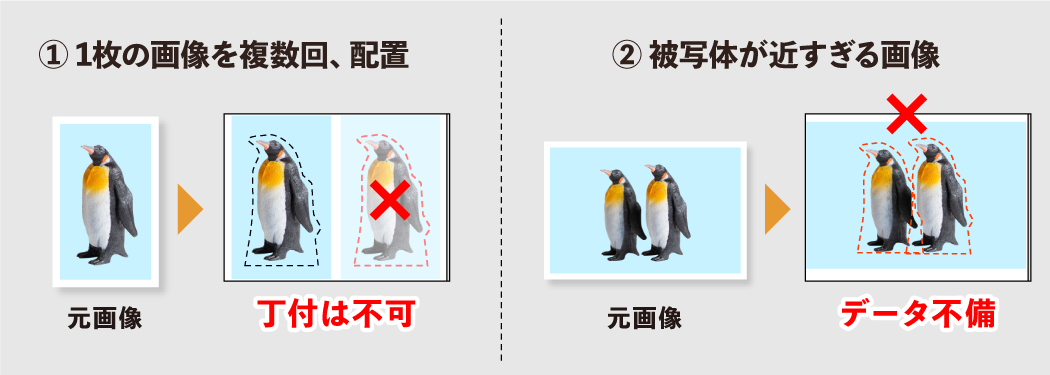
1枚の画像に複数のデザイン・被写体が含まれている場合、ご注文商品に応じた本数のカットライン作成に対応致します。
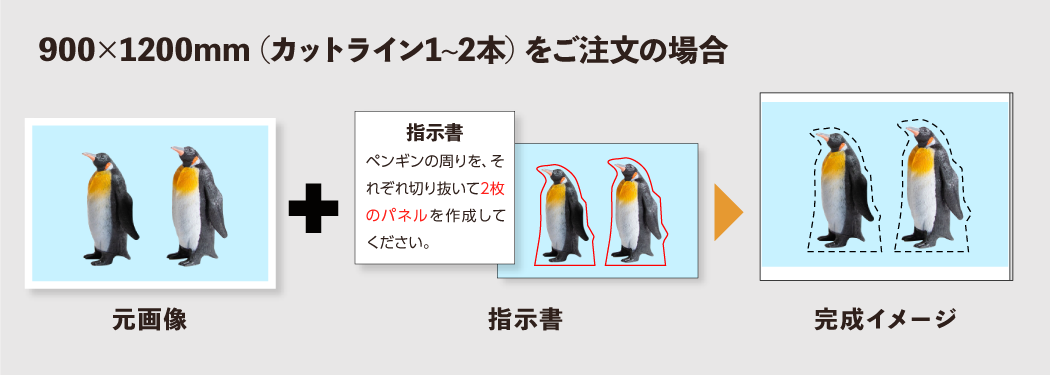
仕上がりサイズのご希望がある場合は指示書にご記載ください。ただし、画像の修正等は行わず、画像の縦横比を固定して拡大・縮小を行いますので、ご希望のサイズには仕上げることが難しい場合がございます。あらかじめご承知ください。
また、1枚の画像を複製して丁付することには対応しておりません(下図�〇温諭法�卓上パネルまたは等身大パネルよりご注文ください。
切り抜くデザイン・被写体が近すぎる場合、カットラインが作成できず、不備となる場合があります(下図�∋温諭法�