




- 印刷通販のプリントネット ホーム
- データ作成ガイド
- 商品別作成ガイド
- クリアファイルの作成
商品別ガイド
それぞれの特性や注意点を解説。

クリアファイル印刷
クリアファイルの入稿データ作成方法について
こちらの商品はテンプレートの使用が必須となります。弊社指定のテンプレートをダウンロードしてデザインを作成してください。

カラーデザインについて
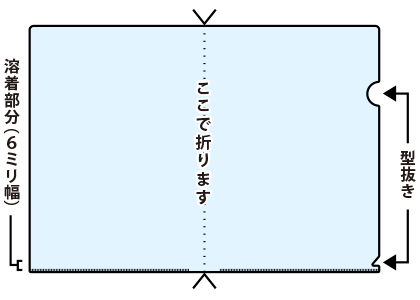
クリアファイルのデータは開いた状態でデザインします。
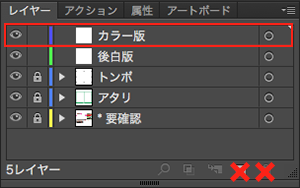
カラーのデザインは「カラー版」レイヤーに作成してください。レイヤーの追加や削除は行わないでください。
溶着部分への印刷も可能ですが、切れてはいけない文字・デザインは配置しないでください。
総インキ量
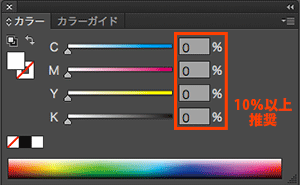
弊社では総インキ量10%以上を推奨しております。総インキ量が10%未満の場合にデザインの有る無しの判別が難しい場合があります。グラデーションの効果を使用する場合などご注意ください。
総インキ量についてはデータチェック項目の対象外となります。
総インキ量についてはお客様ご自身で確認されているものとして作業させていただきますので注意をお願い致します。
ブラックオーバープリントとリッチブラック
K100%は自動的にオーバープリントに設定されます。適用したくない場合には、他の色を 1% 足してください。
黒以外の色にオーバープリントの設定はできませんのでご注意ください。
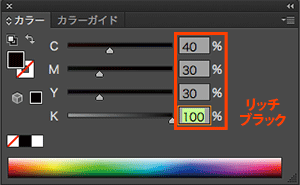
リッチブラックを表現する場合は「C:40%、M:30%、Y:30%、K:100%」で作成してください。
オーバープリントについてはコチラ もご確認ください。
その他デザインに関する注意点
-
線の太さは0.2pt以上にしてください。ヘアライン (塗りのみの罫線)は印刷されません。
- 切れてはいけない文字・デザイン等は仕上がり位置より3mm内側に入れてください。
- パターンをご使用の場合は、分割・拡張を行ってください。
- 特色印刷は行っておりません。スウォッチ内の特色も「後白版」レイヤー以外では使用しないでください。
白版について
クリアファイル素材(ポリプロピレン)の色が透明なため、カラー印刷を行っただけでは、色が薄く透き通ります。
デザインや写真画像、イラストに白色がある(表現させたい)場合、また、中に挟んだ書類が透けにくくしたい場合には、デザインとは別に白色印刷部分のデータ作成が必要になります。
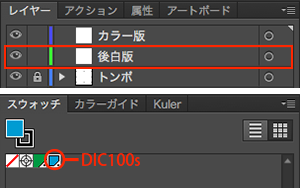
白版は「後白版」レイヤーに、スウォッチにあるDIC100sで作成してください。
白版データの作り方
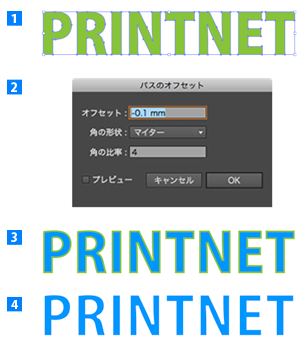
PP素材は印刷時に伸縮が起こります。そのため、カラー版の絵柄と同じ大きさで白版を作成されますと、ズレによって白がはみ出てしまいます。白版のデータはカラー版の絵柄より0.1mm内側に入れて作成してください。
- 1白版を作りたい絵柄を「後白版」にコピー
- 「カラー版」レイヤーから「後白版」レイヤーにコピーしてください。
※文字の場合はアウトラインを取ってください。 - 2「パスのオフセット」で値を −0.1mmを入力
- 「オブジェクト」 → 「パス」 → 「パスのオフセット」で値を −0.1mmにする。
- 3オブジェクトの色を特色のDIC100sに設定
- スウォッチ内にあるDIC100sをご使用ください。
- 4不要データの削除
- 「カラー版」レイヤーから「後白版」レイヤーにコピーしたデータは削除してください。
作成例1 全面に白をひいた場合
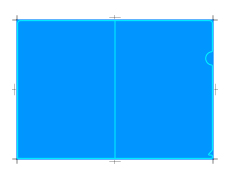
白版展開図
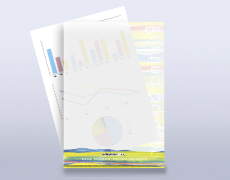
仕上がりイメージ(裏)
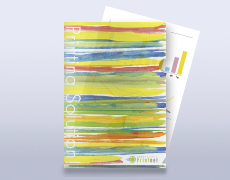
仕上がりイメージ(表)
※白を全面(表・裏)に印刷することにより中の書類は透けにくくなります。完全に不透明になる訳ではありません。
作成例2 部分的に白をひかない場合
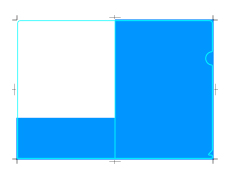
白版展開図
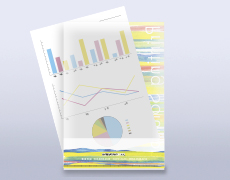
仕上がりイメージ(裏)
仕上がりイメージ(表)
※表面は全面を白、裏面は一部(下約3分の1)を白にしています。白やデザインを印刷していない部分は、書類が透けて見えます。
作成例3 白をひかない場合
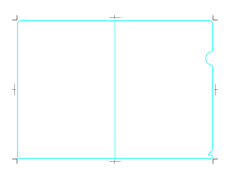
白版展開図
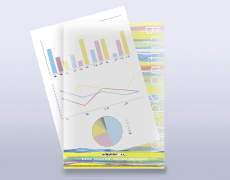
仕上がりイメージ(裏)
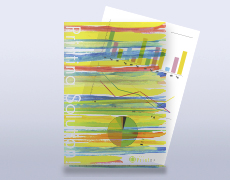
仕上がりイメージ(表)
※白を印刷していないので、表面のデザインを印刷した部分も、書類が透けて見えます。