


印刷通販のプリントネット ホーム> データ作成ガイド> CLIP STUDIO PAINT
CLIP STUDIO PAINTの書き出し・入稿方法
CLIP STUDI PAINTにおける新規作成、書き出しの手順の設定についてご説明いたします。
CLIP STUDIOの詳しい使い方につきましては、販売元である株式会社セルシス様のHPをご確認ください。
新規作成時の設定(CLIP STUDIO PAINT EX)
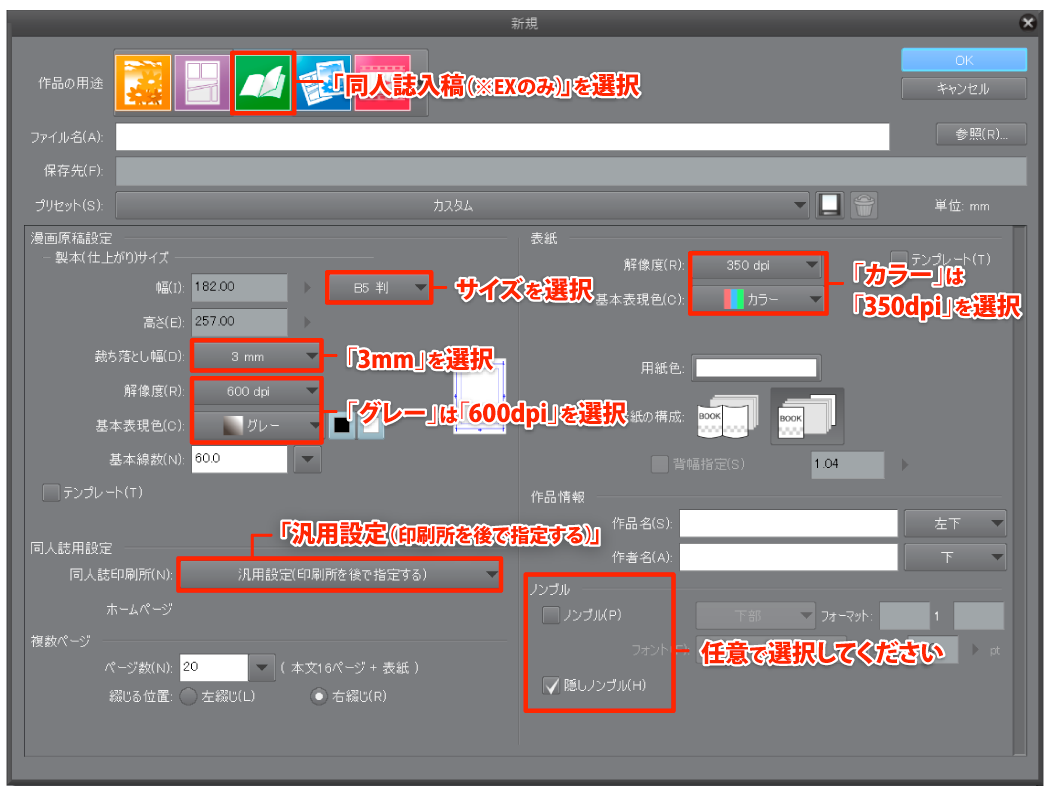
① 「ファイル」→「新規作成」を選択してください。
② 下記の項目を選択・入力してください。
- 『作品の用途』
- 「同人誌入稿」を選択してください(EXのみ)。
- 『製本(仕上がり)サイズ』
- ご注文予定のサイズを選択してください。
- 『断ち落とし幅(塗り足し)』
- 「3mm」を選択してください。
- 『解像度』
- カラーは「350dpi」、グレースケールは「600dpi」、モノクロ2階調は「1200dpi」を選択してください。
- 『同人誌印刷所』
- 「汎用設定(印刷所を後で指定する)」を選択してください。
- 『ページ数・綴じる位置』
- ご注文予定の仕様を選択してください。
※ ノンブルは原稿上に無くても印刷可能です。必要に応じて選択してください。
ただし、ノンブルがない場合は、ページ順がわかるように、ファイル名または見本データでページ順をご指示ください。
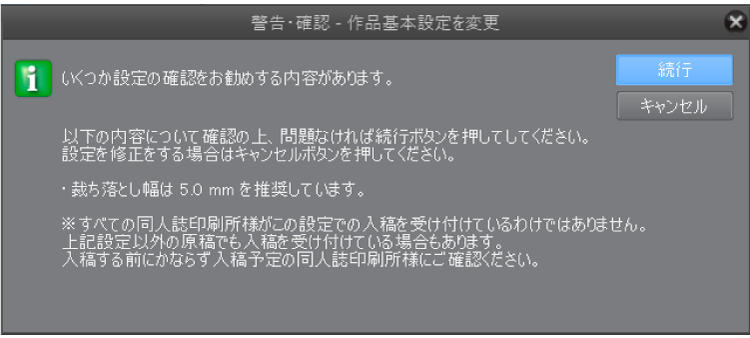
③ OKをクリックすると「警告・確認・作品基本設定を変更」がポップアップしますので、「続行」をクリックしてください。
入稿データの一括書き出し設定(CLIP STUDIO PAINT EX)
入稿データは『カラー原稿』と『グレースケール・モノクロ原稿』とを、それぞれ別々に分けて書き出してください。
下記の手順は、例として「表紙カラー、本文モノクロ」の無線綴じ冊子の書き出し方です。
STEP1 ファイルメニューから書き出し
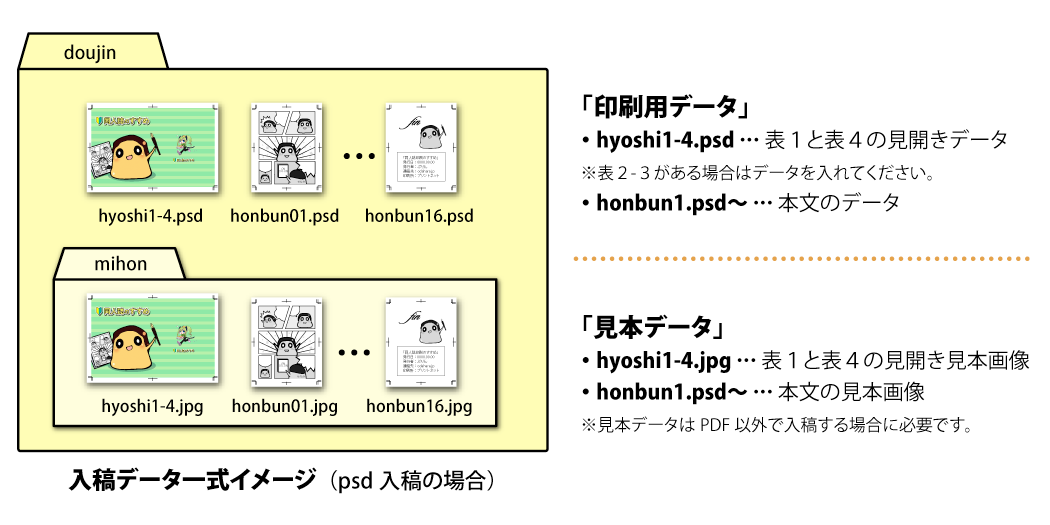
① 「ファイル」→「複数ページ書き出し」→「.pdf(PDFフォーマット)」または「一括書き出し」を選択してください。
※ pdf以外での入稿では、印刷データの他に見本データが必要となります。
STEP2 一括書き出しの設定
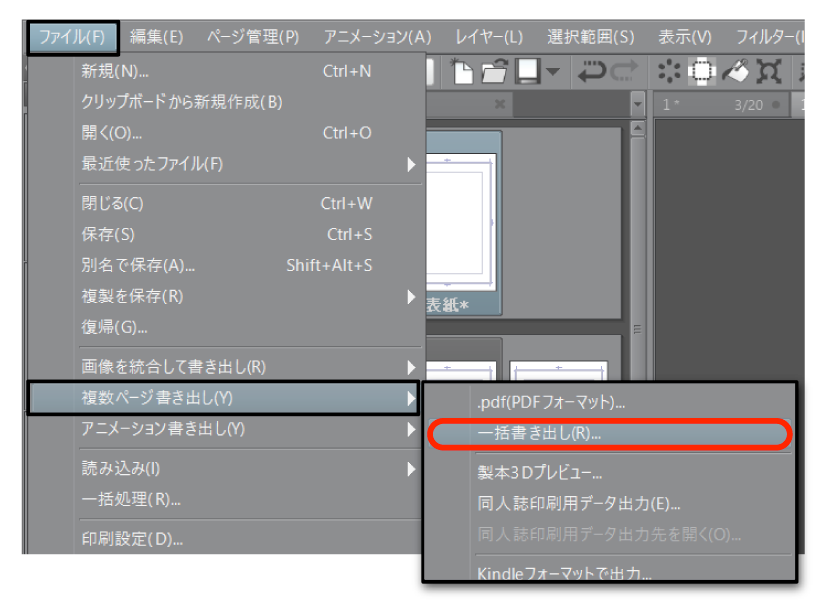
② 「一括書き出し」は、下記の項目を選択・入力してください。
- 『書き出し先フォルダー』
- 任意のフォルダーを選択してください。
- 『ファイル形式』
- 「.psd」または「.tiff」のいずれかを選択してください。
psdは「画像を統合して書き出す」にチェックを入れてください。
※STEP1でPDFを選択した場合は、最初から.pdf(PDFフォーマット)が選択されています。
- 『名前』
- 任意のファイル名を登録してください。
- 『ページ範囲』
- 「本文のみ」を選択してください。
「OK」をクリックしてください。
STEP3 書き出し設定
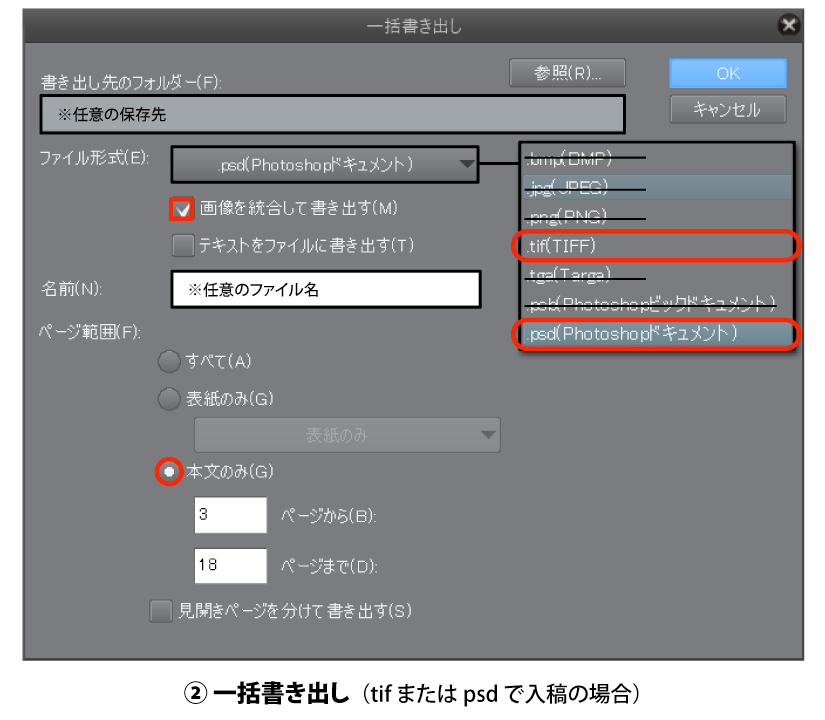
③ 「書き出し設定」は、下記のように選択・入力してください。
- 『出力イメージ』
- 「トンボ」「テキスト」「ノンブル」にチェックを入れてください。
- 『出力範囲』
- 「トンボの裁ち落としまで」を選択してください。
- 『表現色』
- 「グレースケール」または「モノクロ2階調」を選択してください。
- 『出力サイズ』
- 「元データからの拡縮率」をチェックして 「100(%)」を入力してください。
- 『拡大縮小時の処理』
- 「コミック向き」をチェックして「品質優先」を選択してください。
「OK」をクリックしてデータを書き出してください。
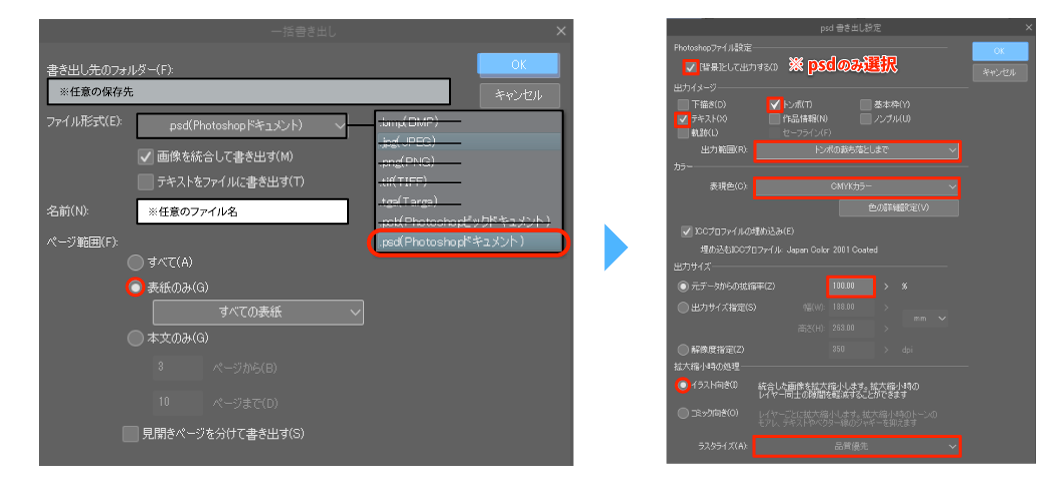
STEP4 表紙の書き出し
④ 次にSTEP1に戻り、表紙データを書き出します。
STEP2の『ページ範囲』 を 「表紙のみ」にします。
STEP3の『ノンブル』 からチェックを外して、『表現色』は「CMYKカラー」に、『拡大縮小時の処理』を「イラスト向き」に変更してください。
「OK」をクリックしてデータを書き出してください。
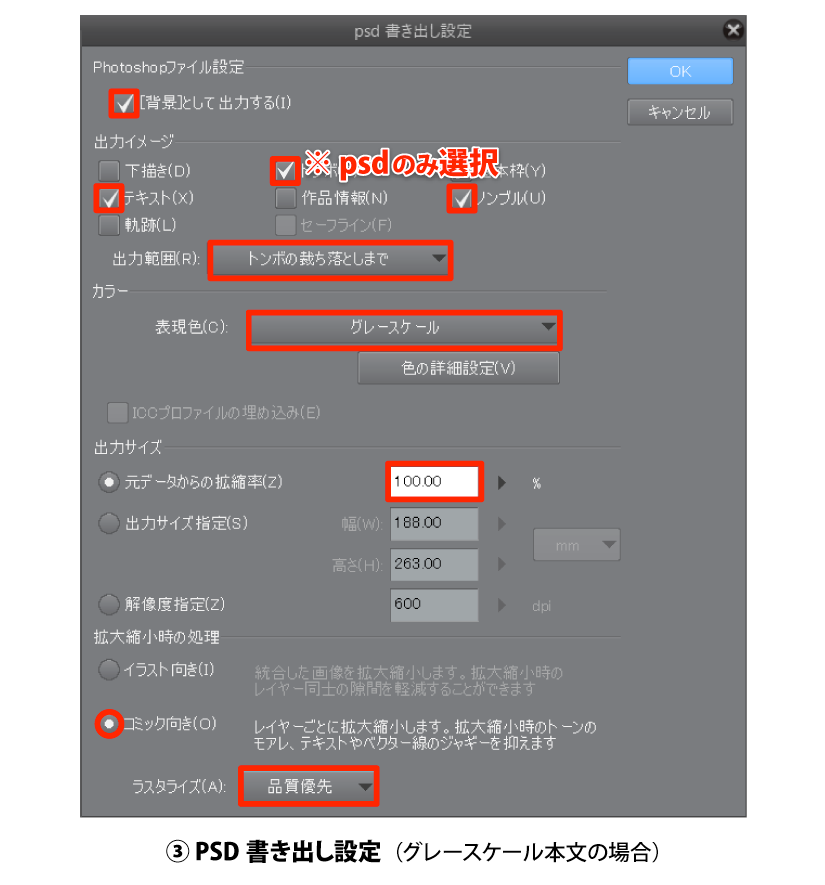
書き出した「表紙データ」と「本文データ」をフォルダにまとめてください。
※別ソフトで作成される場合は「表紙オモテ面(表1・表4)作成の注意点」をご確認ください。
STEP5 見本の書き出し(pdf以外で入稿の場合)
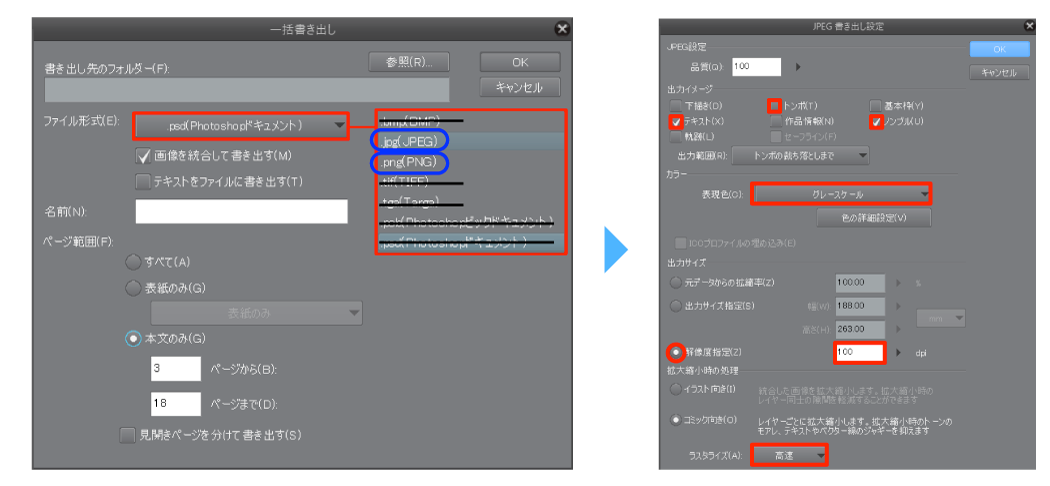
⑤ tifまたはpsd形式で入稿される場合は 「見本」が必要です。
「ファイル」→「複数ページ書き出し」→「一括書き出し」から「.jpg(JPEG)」または「.png(PNG)」で書き出してください。
⑥ 書き出し設定の項目を、下記のように選択・入力してください。
- 『出力イメージ』
- 「トンボ」「テキスト」「ノンブル」にチェックを入れてください。
- 『出力範囲』
- 「トンボの裁ち落としまで」を選択してください。
- 『表現色』
- 「グレースケール」または「モノクロ2階調」を選択してください。
- 『出力サイズ』
- 「解像度指定」をチェックして 「100(dpi)~300(dpi)」を入力してください。
- 『拡大縮小時の処理』
- 「コミック向き」をチェックして「高速」を選択してください。
「OK」をクリックしてデータを書き出してください。
書き出した「見本データ」は「印刷用データ」と別のフォルダにまとめてください。
STEP6 最終確認
⑥ 入稿の前には必ず書き出したデータを、お客様自身で確認してください。デザインや誤字脱字はデータチェックの対象外です。
印刷用データとして「本文データ」と「表紙データ」のフォルダをまとめてください。
※原稿上にノンブルがない場合は、ファイル名、または見本ファイルでページ順がわかるようにご指示ください。
「見本データ」は「印刷用データ」と別のフォルダにまとめてください。
データに問題がなければ、まとめたフォルダを圧縮して、ご注文・入稿してください。