



印刷通販のプリントネット ホーム> データ作成ガイド> Canva(無料版)
Canva(無料版)の書き出し・入稿方法
Canva(無料版)における新規作成、塗り足し、文字切れ、書き出し手順の設定についてご説明いたします。
Canvaの詳しい使い方につきましては、公式サイトをご確認ください。
新規作成時の設定
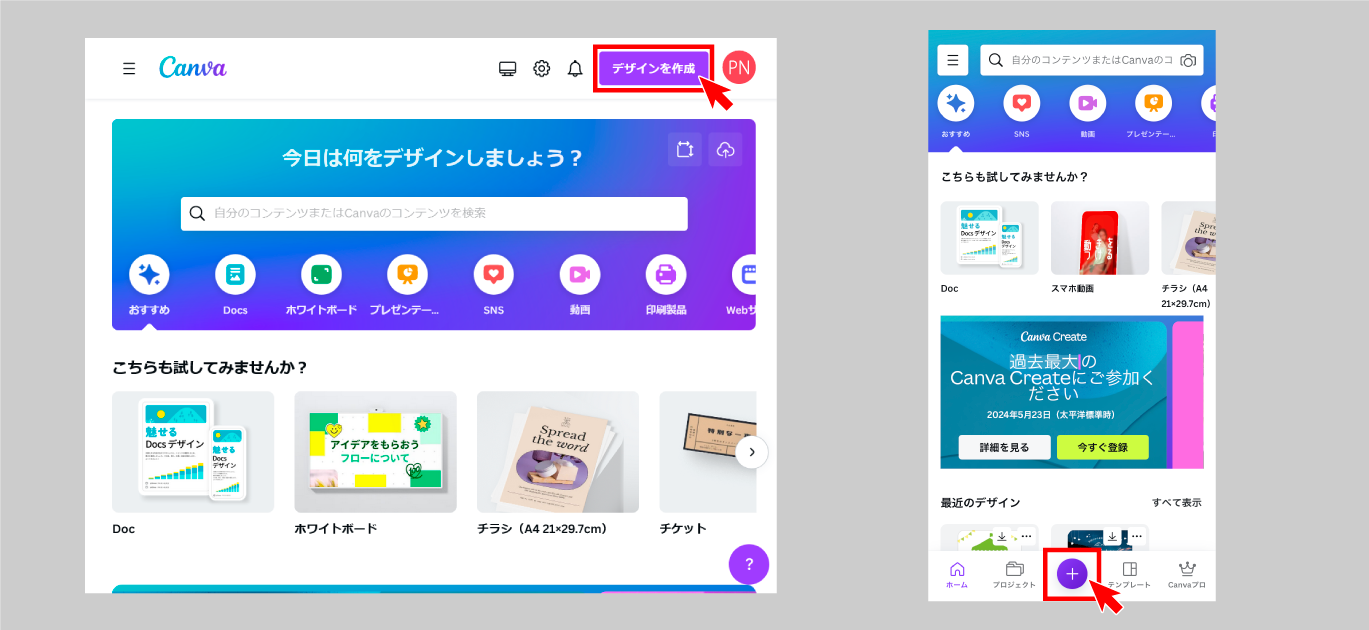
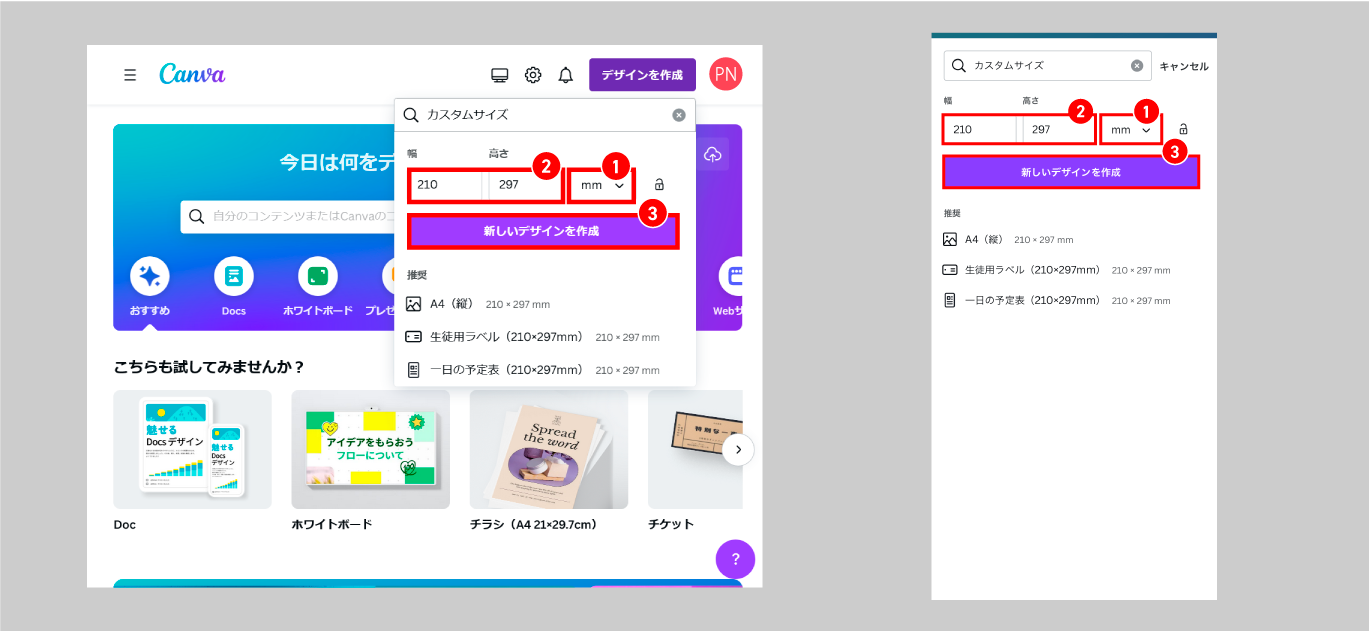
① パソコンの方は「デザインを作成」を選択します。
スマートフォンの方は「+マーク」を選択します。
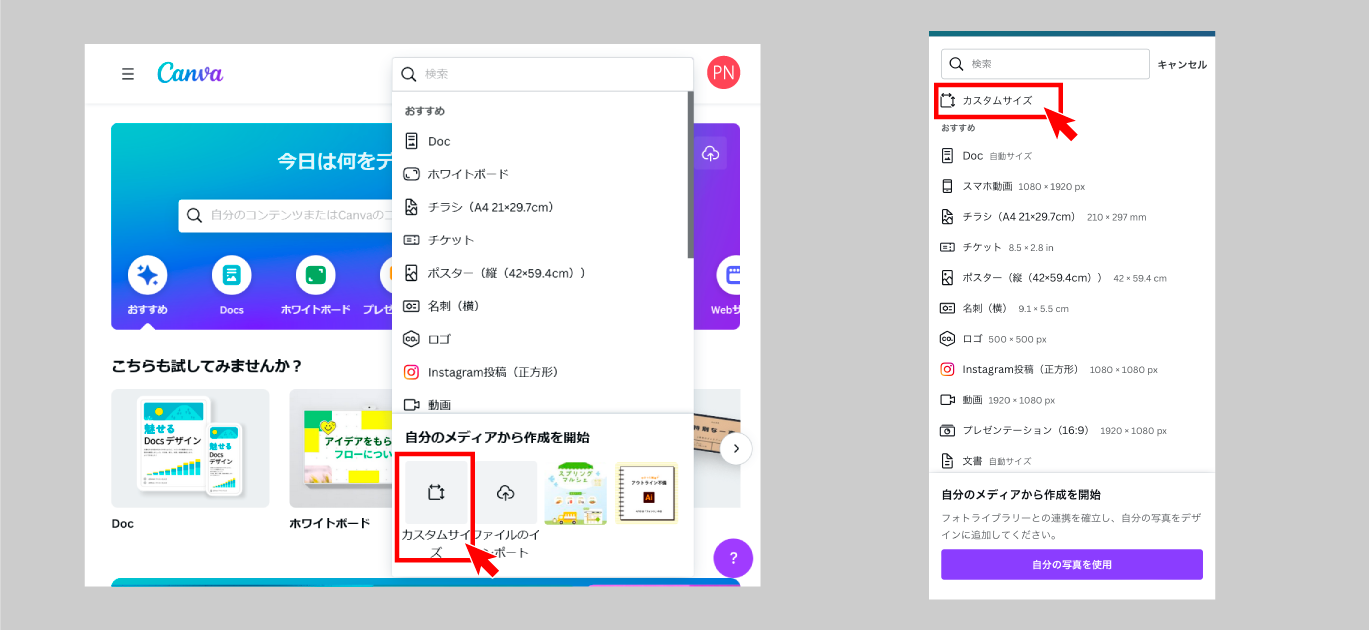
② 「カスタムサイズ」を選択します。
③ 単位を「mm」に合わせた後にご希望のサイズの幅と高さを入力します。
サイズが不明な方はこちらからご確認ください。
次に「新しいデザインを作成」を選択します。
これでサイズ設定は終了です。
※幅と高さを入力した後に単位を変更すると数値が変わってしまいます。
※無料版では後からサイズ変更はできません。
サイズの確認方法
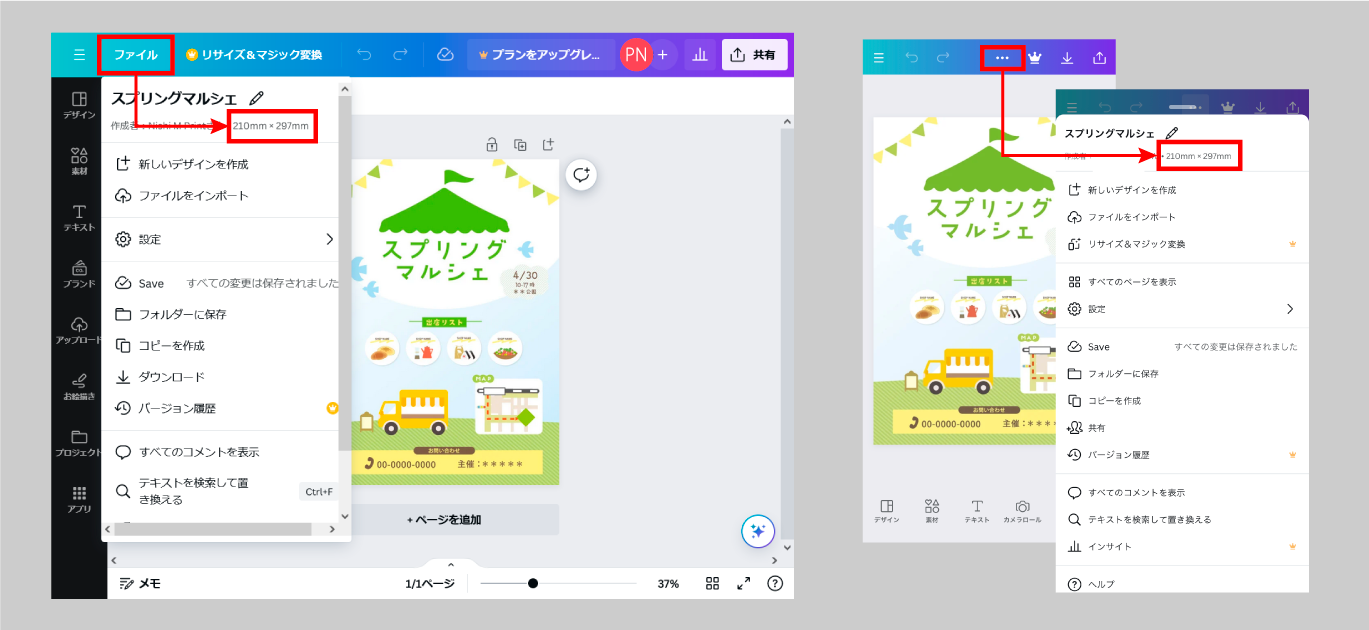
パソコンの方は「ファイル」を選択すると現在のサイズが確認できます。
スマートフォンの方は「・・・」を選択すると現在のサイズが確認できます。
塗り足し領域の設定
フチなし印刷をご希望の場合は塗り足しの設定が必要になります。
塗り足しについての詳細はこちらをご確認ください。
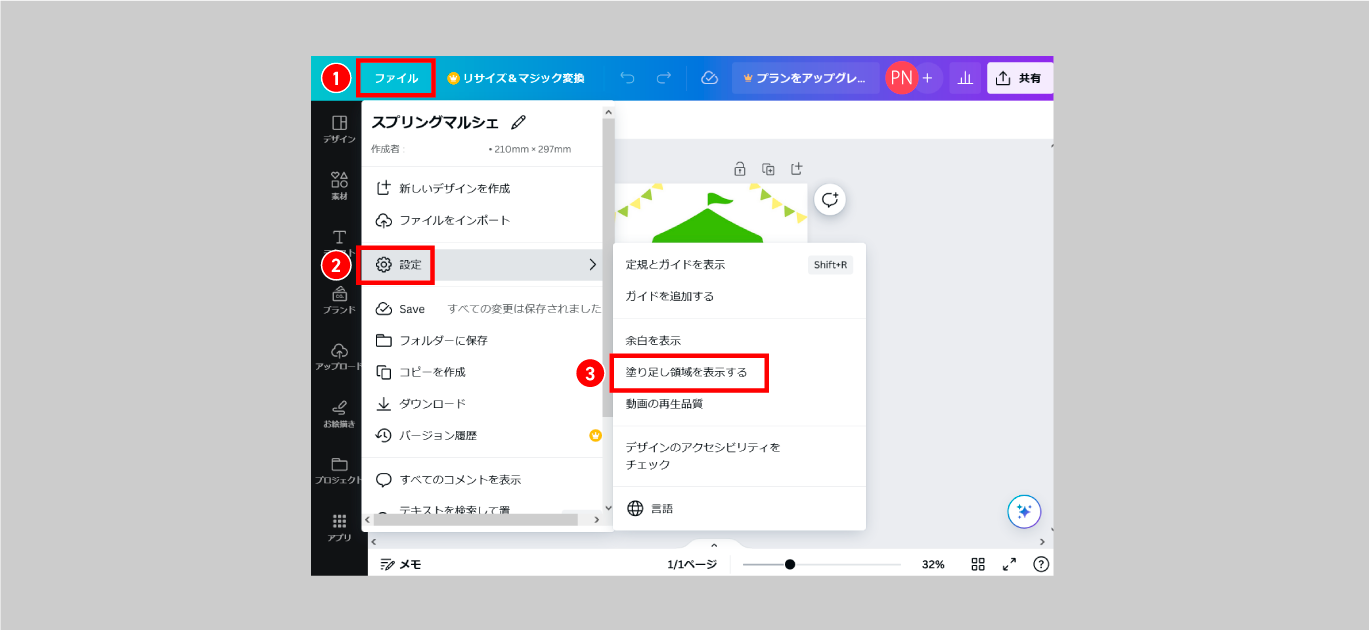
① 塗り足し領域を表示します。
パソコンの方は「ファイル」→「設定」→「塗り足し領域を表示する」の順で選択します。
スマートフォンの方は「・・・」→「設定」→「塗り足し領域を表示する」の順で選択します。
② 塗り足し領域が表示されます。
点線は仕上がり位置です。
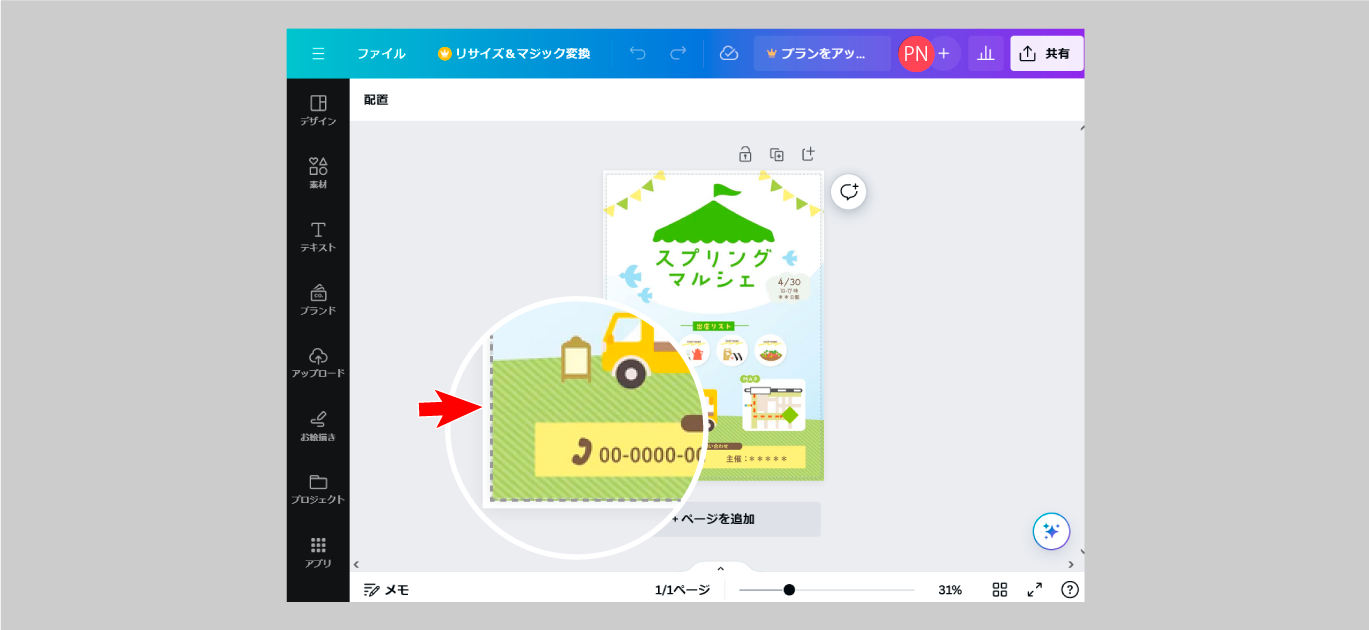
③ 点線より背景を外側まで伸ばして塗り足し作成完了です。
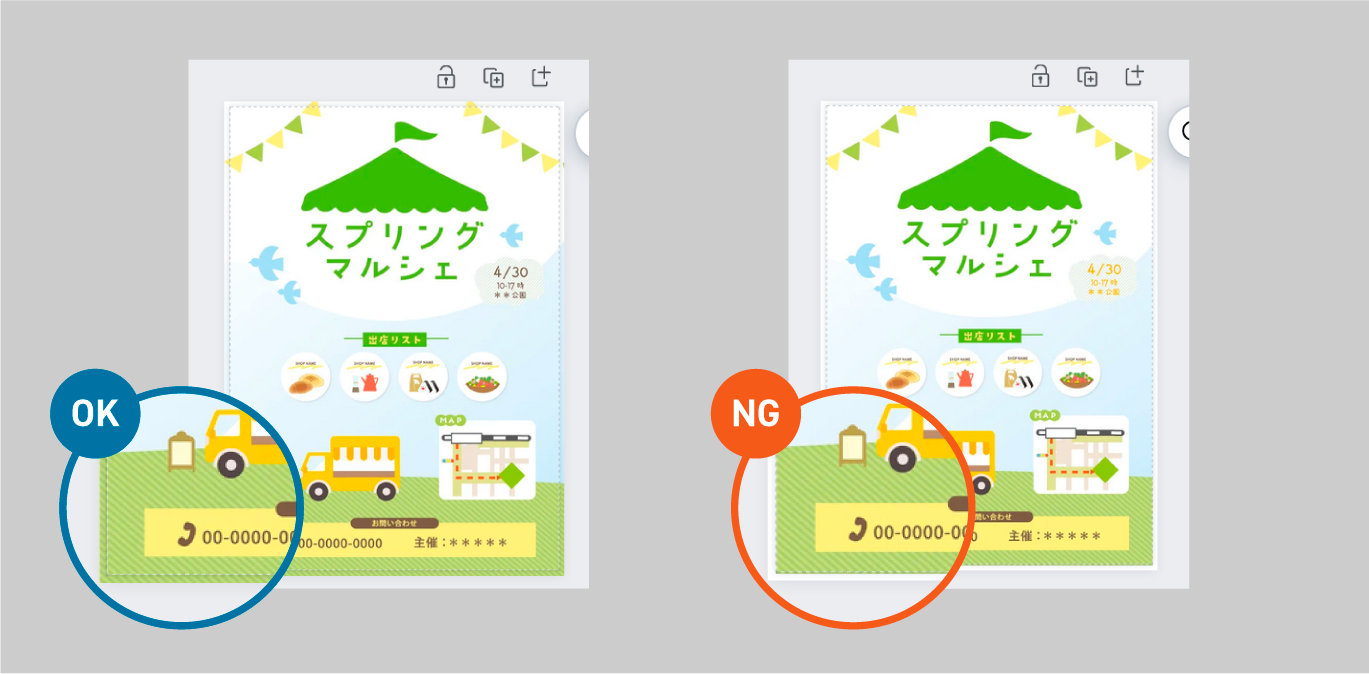
文字・デザイン切れの確認
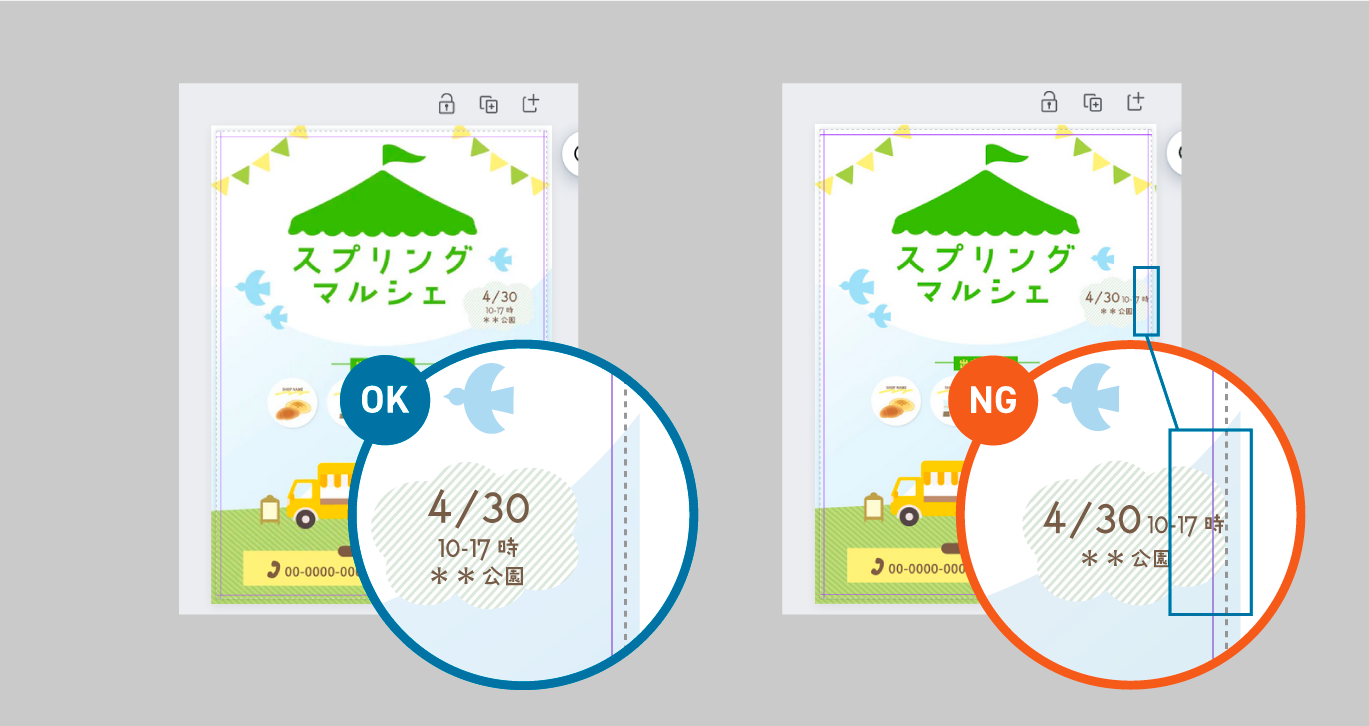
仕上がり位置に近い文字やデザインは、断裁ずれによって切れる可能性があります。
切れてはいけない文字やデザインは、仕上がり位置よりも3mm以内に収める必要があります。
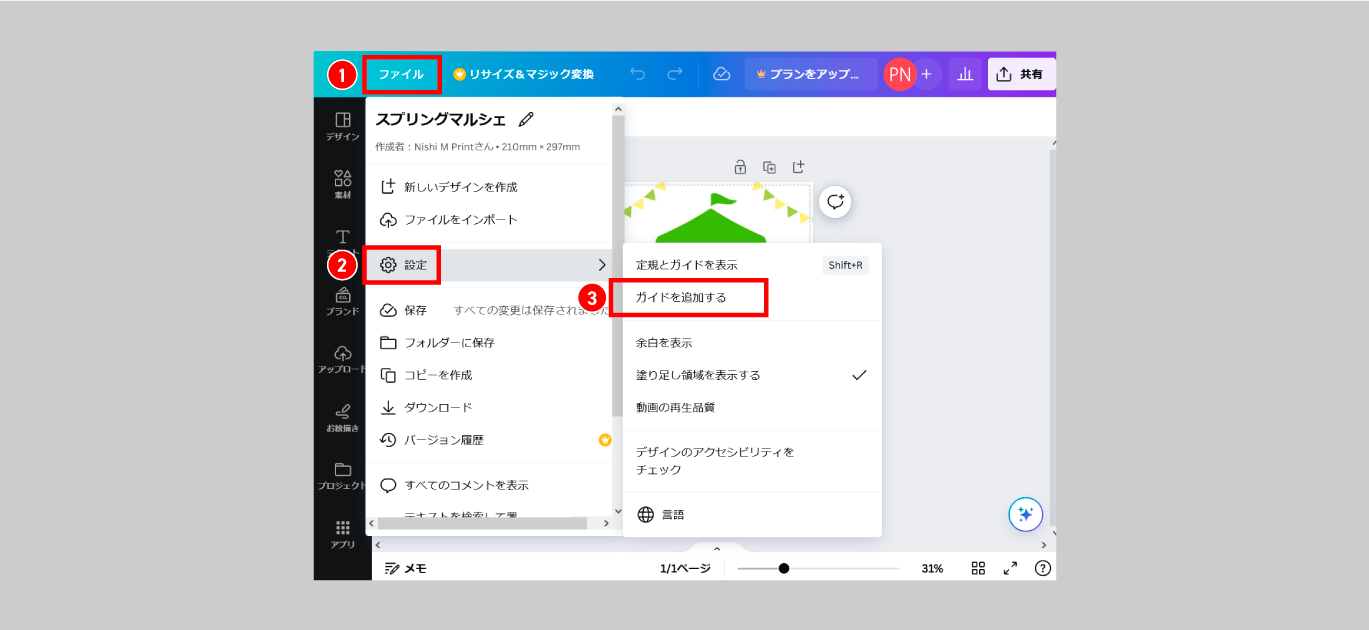
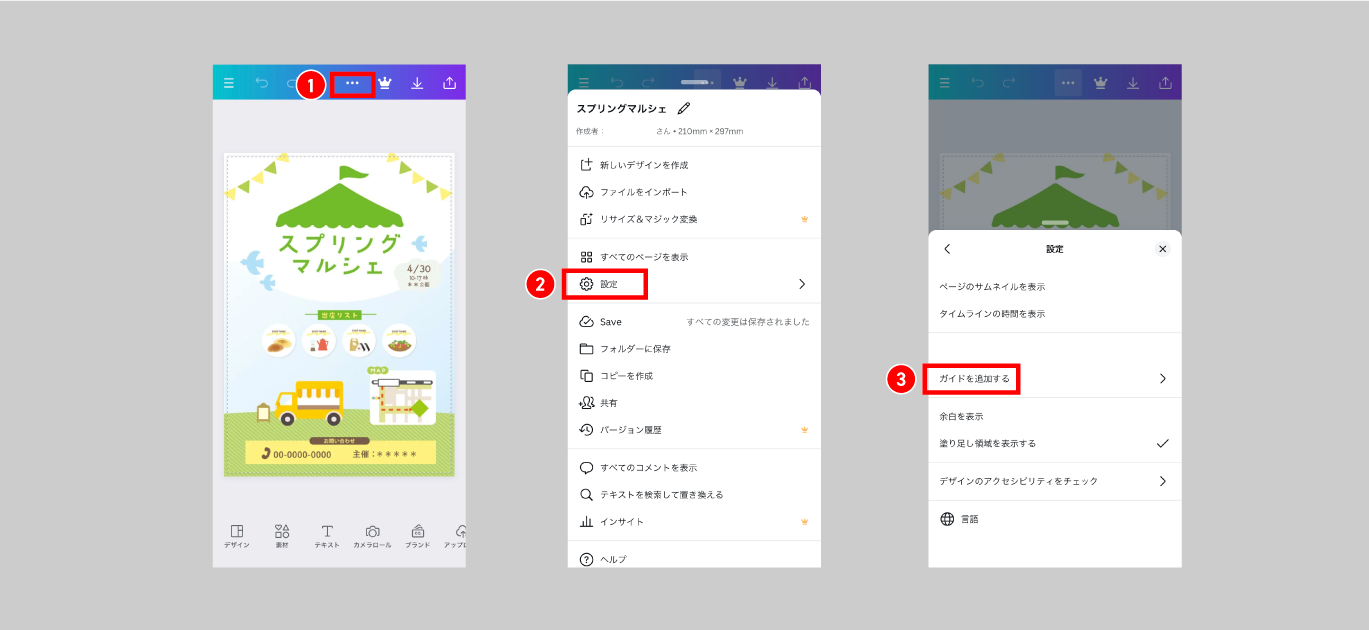
① 文字切れ位置をガイドで作成します。
パソコンの方は「ファイル」→「設定」→「ガイドを追加する」を選択します。
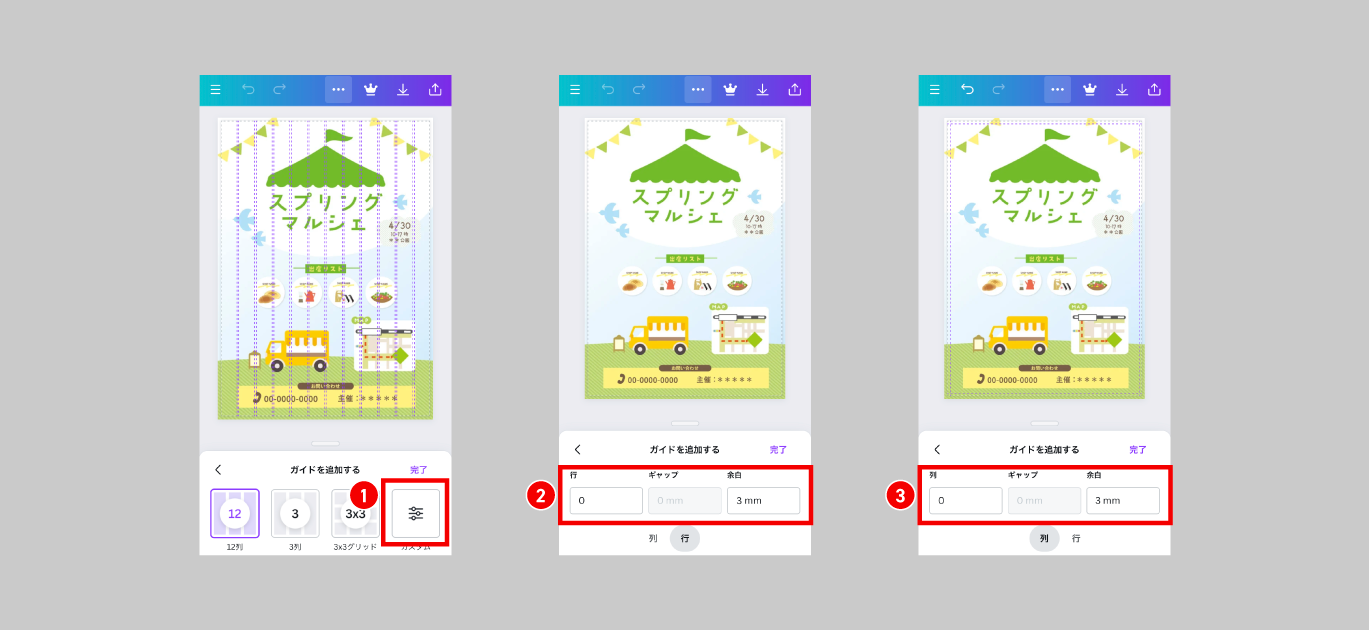
スマートフォンの方は「・・・」→「設定」→「ガイドを追加する」を選択します。
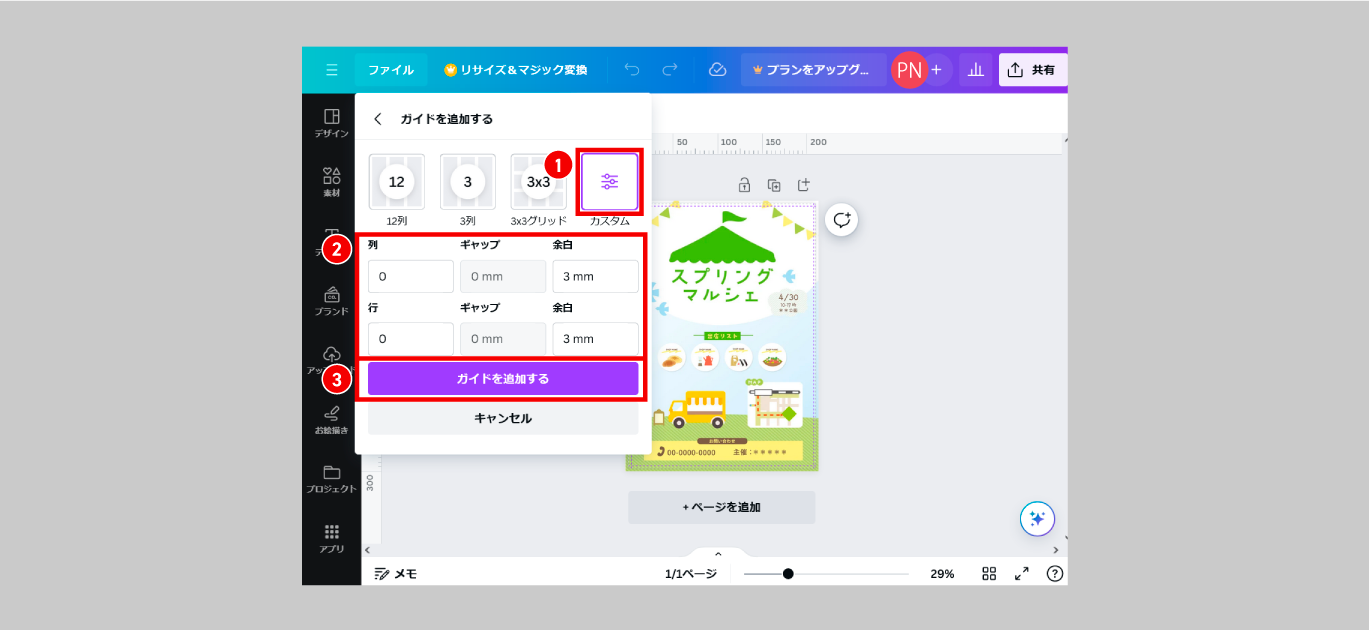
② カスタムを選択し、「列」と「行」は0、「余白」は3mmに設定し、「ガイドを追加する」を選択します。
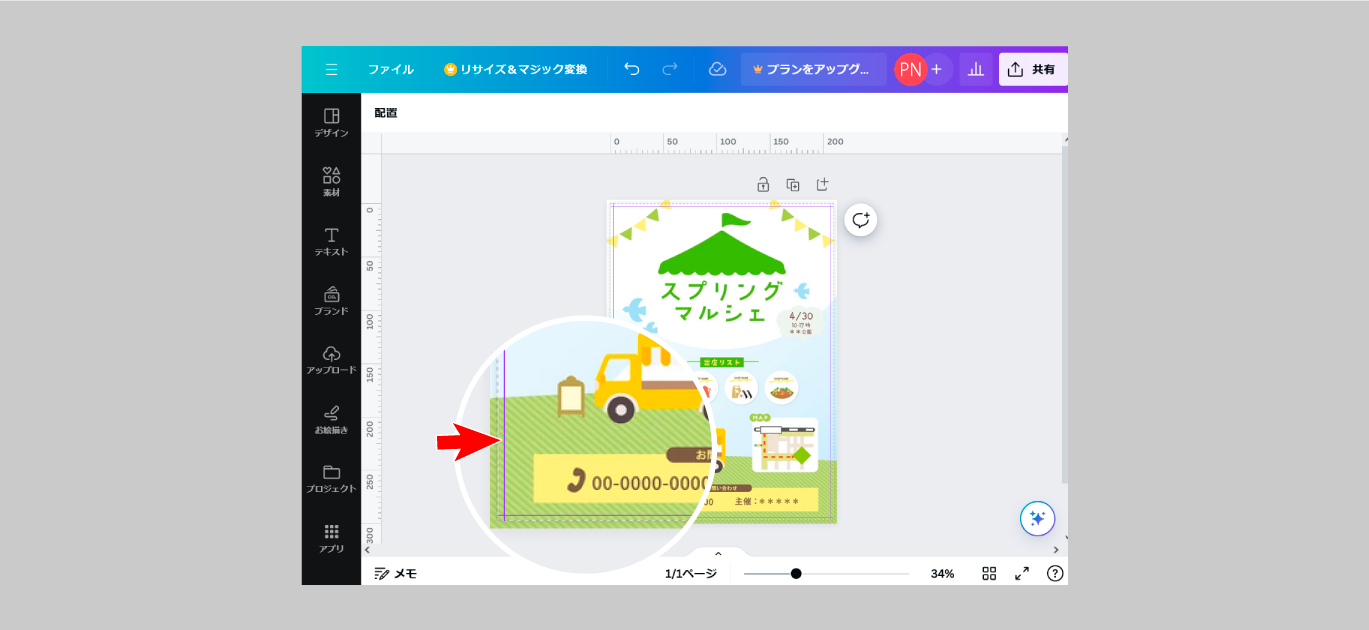
③ 仕上がりから3mmの位置にガイドラインが表示されます。
④ ガイドラインの内側に文字やデザインが収まっているか確認してください。
保存時の設定
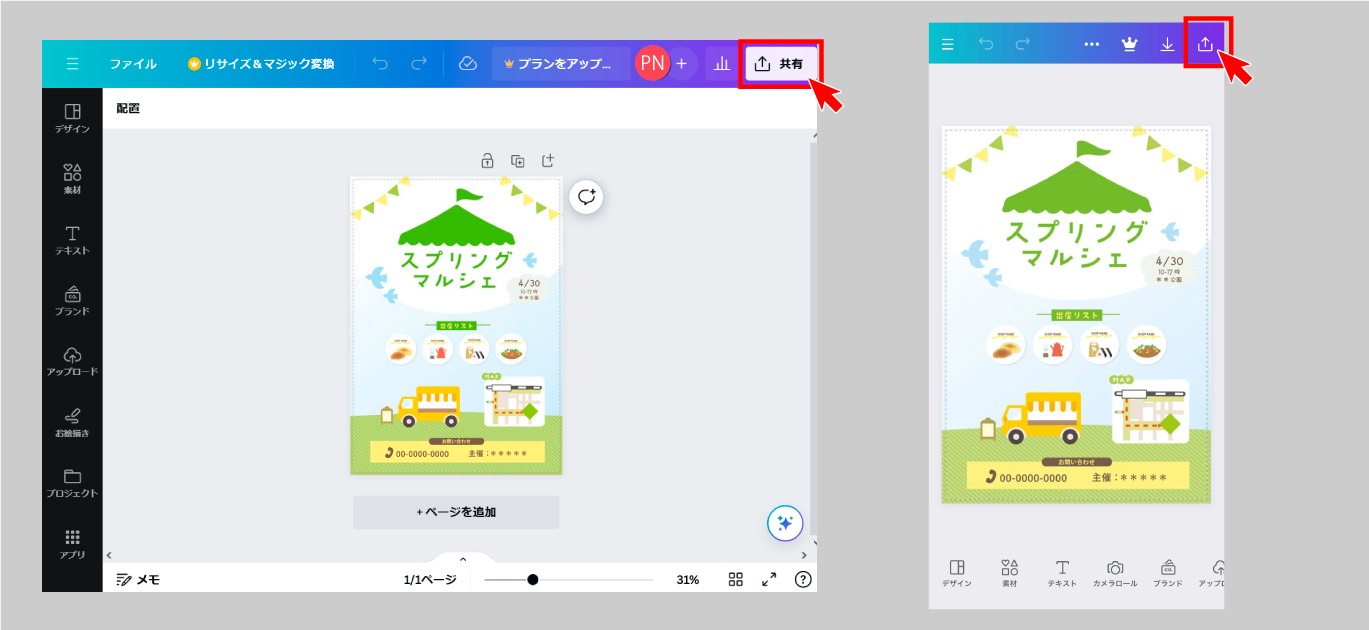
① 「共有」を選択します。
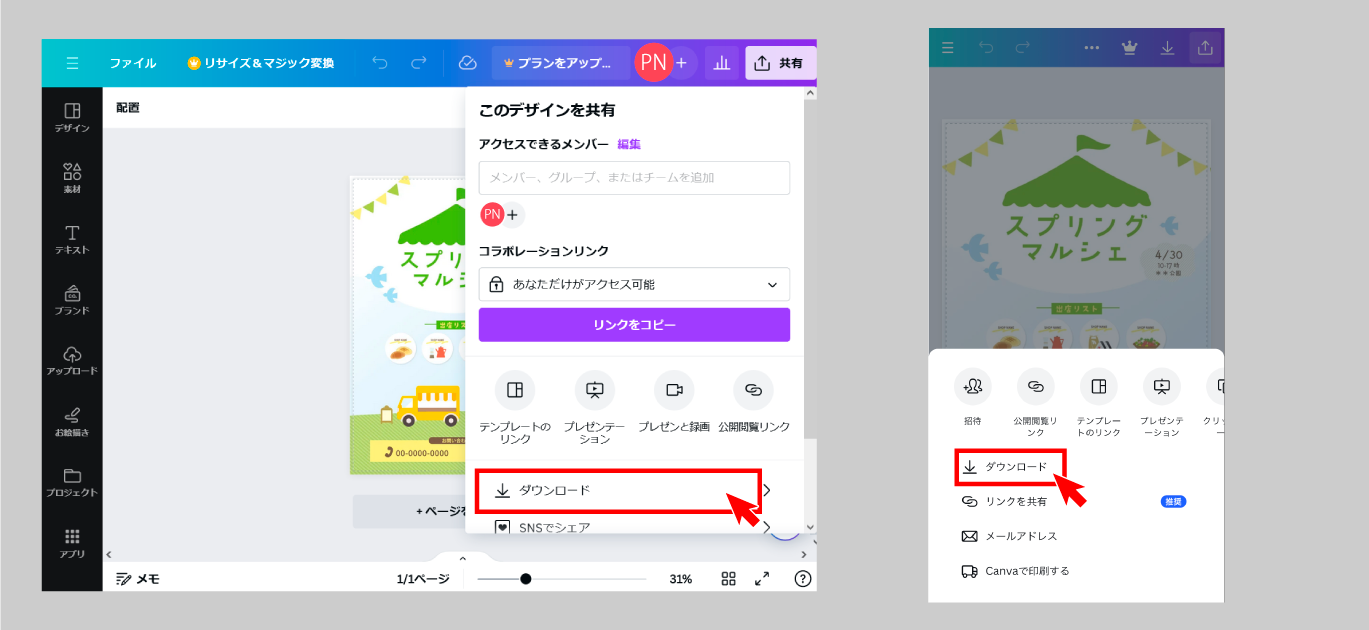
② 「ダウンロード」を選択します
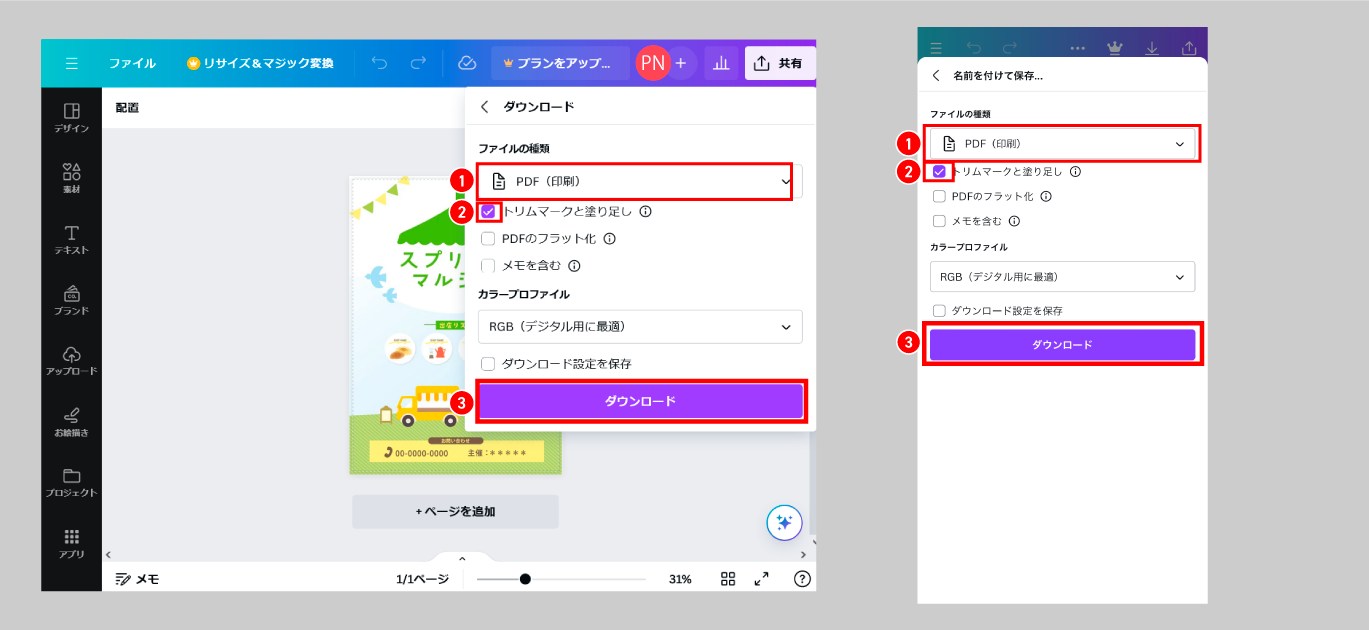
③ ファイルの種類は「PDF(印刷)」を選択し、「トリムマークと塗り足し」「PDFのフラット化」にチェックを入れます。
「ダウンロード」を選択します。
※PDFのフラット化をした場合、データ統合され文字なども画像化されます。
ご入稿前に必ず画質をご確認ください。
※ご注文前システム自動データチェックをご利用される方は中央配置を選択してご利用ください。
※デザインの確認はAdobe Acrobat ProまたはAdobe Readerをご利用ください。
スマートフォン・パソコンの標準PDFビューアやブラウザでの確認は、デザインが正しく表示されない場合がございます。
Adobe Readerのダウンロードはこちらから
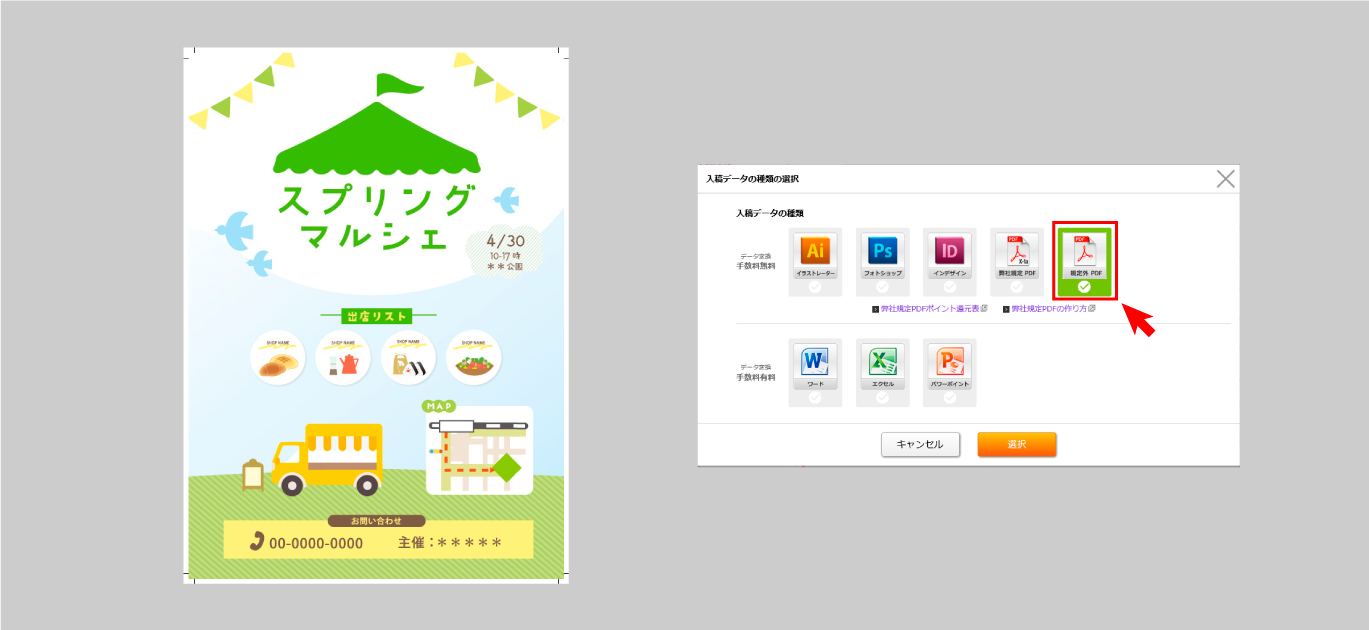
④ トンボつきのPDFが保存されます。
入稿データの種類は「規定外PDF」を選択いただき、ご発注ください。
カラープロファイルについて
Canva(無料版)で保存したPDFはRGBカラーになります。
CMYKの設定ではRGBの全ての色味を表現できないため、色味が異なる場合があります。
色味の調整を変換時に行うことは致しかねますので、あらかじめご了承ください。
詳しくは、印刷基礎知識>>RGB・CMYKに掲載しております。