



印刷通販のプリントネット ホーム> ご利用ガイド> オフィスデータの校正手順について(マイページ)
オフィスデータの校正手順について(マイページ)
データ校正の手順(オフィスデータ)
ワード、エクセル、パワーポイントでご入稿された場合。
弊社で変換したデータの内容に誤りがないか、お客様にご確認をお取りいただく必要がございます(=校正作業)。
校正のご確認はお客様のマイページから行うことができ、手順も簡単です。下記資料を参考にご利用をお願いいたします。
STEP1 校正手続きのお知らせ
お客様にご入稿頂いたデータを印刷用のデータに変換し、マイページに送付いたします。
ご会員登録時に登録されておりますメールアドレスに、校正手続きのお知らせメールが送信されます。
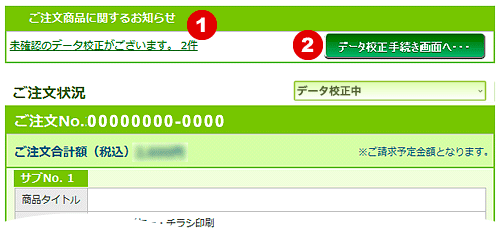
STEP2 データ校正手続き画面へ進む
マイページのトップ画面をご確認ください。
- 1
- 校正用のデータがマイページに届きますと、お知らせが表示されます。
- 2
- 「データ校正手続き画面へ」ボタンを押下して、校正確認画面へお進みください。
STEP3 データ校正手続き
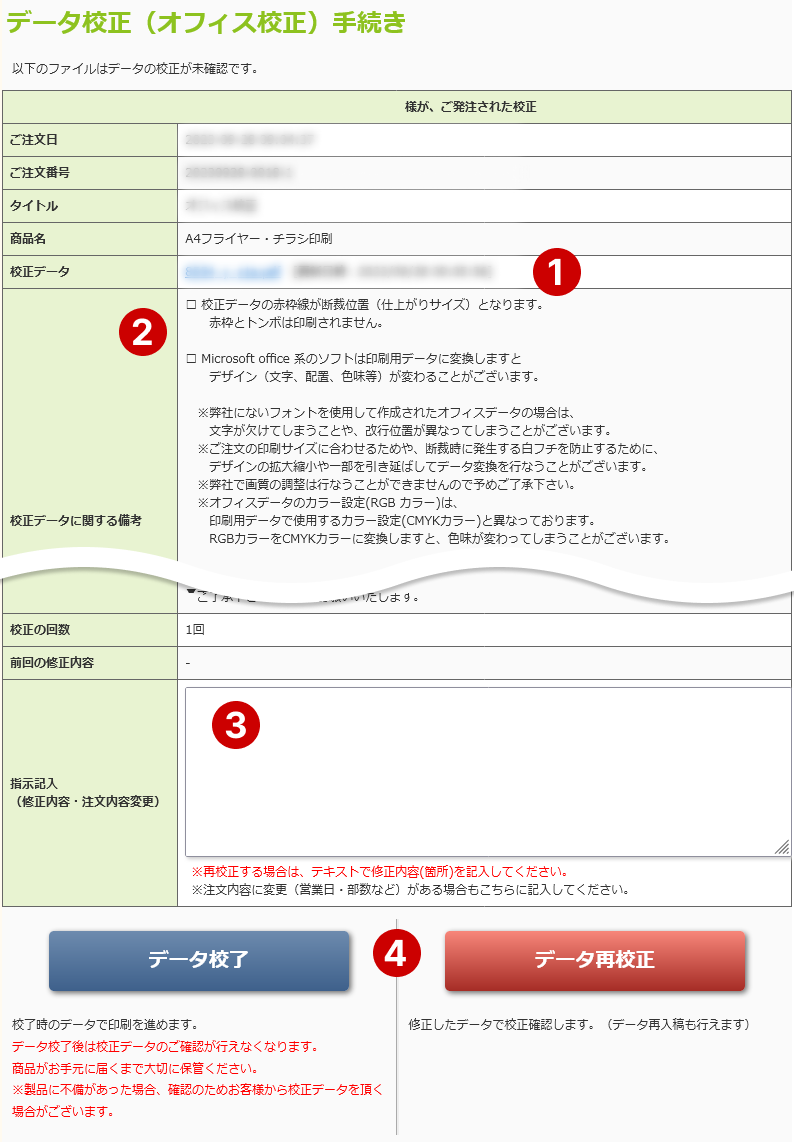
- 1
- 「校正データ」の欄に、弊社から送付された校正用ファイルが表示されます。
ファイル名をクリックすると、ファイルのダウンロードが開始されます。 - 2
- 「校正データに関する備考」の欄には、弊社が送付した校正用データに付随する内容が記載されております。
- 3
- データ再校正を行いたい場合はこちらの備考欄に内容を記載してください。文字が抜けている・写真が抜けている等。
また、データ校了の場合で、営業日や部数の変更がある場合もこちらの欄にご記載ください。 - 4
- [1]校正データ・[2]校正データに関する備考欄、及び、[3]お客様ご記載欄の内容を確認し、「データ校了」か「データ再校正」のボタンをご選択ください。

STEP4 データ校了をご選択された場合
弊社にデータ校了の通知が送信されます。
データチェックから製版の工程に進みます。
お客様のご確認はここまでとなります。
STEP4 データ再校正をご選択された場合
弊社にデータ再校正の通知が送信されます。
弊社データチェック担当が再度、校正用データを作成し
お客様のマイページに送付いたします。
STEP1の手順から校正のご確認をお願いいたします。