



印刷通販のプリントネット ホーム> ご利用ガイド> ご注文の手順について
ご注文の手順について

商品をご注文していただくには、メンバー登録が必要です。未だ会員登録(無料)がお済みでないお客様は、新規会員登録のページにてご登録をお願い致します。
印刷発注の流れを動画でご紹介します
【 2種類のデータチェック方式 】ご利用の流れ
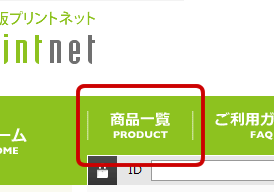
STEP1 商品一覧を開く
ホームページ左上にある「商品一覧」のボタンを押して下さい。
STEP2 カテゴリーを選択
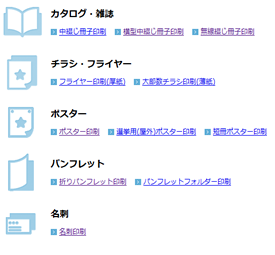
各カテゴリ「フライヤー・チラシ」「名刺」「中綴じ冊子」ごとに商品が表示されています。
ご希望の商品をご選択ください。
STEP3 商品を選択
カテゴリーに沿ったメニューが表示されます。
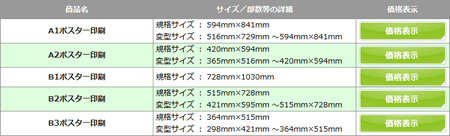
※画像はポスター印刷の場合です。
STEP4 用紙・枚数・その他仕様を選択
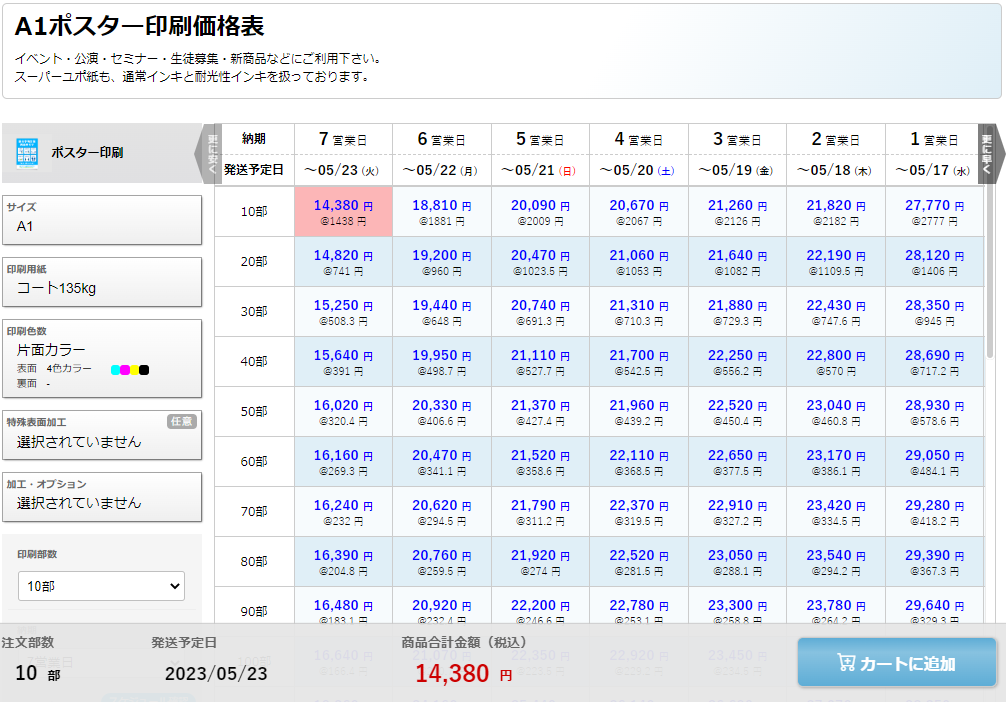
※ここでの価格は、説明の画像ですので現在の価格とは異なる場合がございます。
ここで、営業日・紙の種類や部数等の商品仕様を変更できます。
お求めの商品がございましたら価格をクリックして下さい。
STEP5 オプションを選択
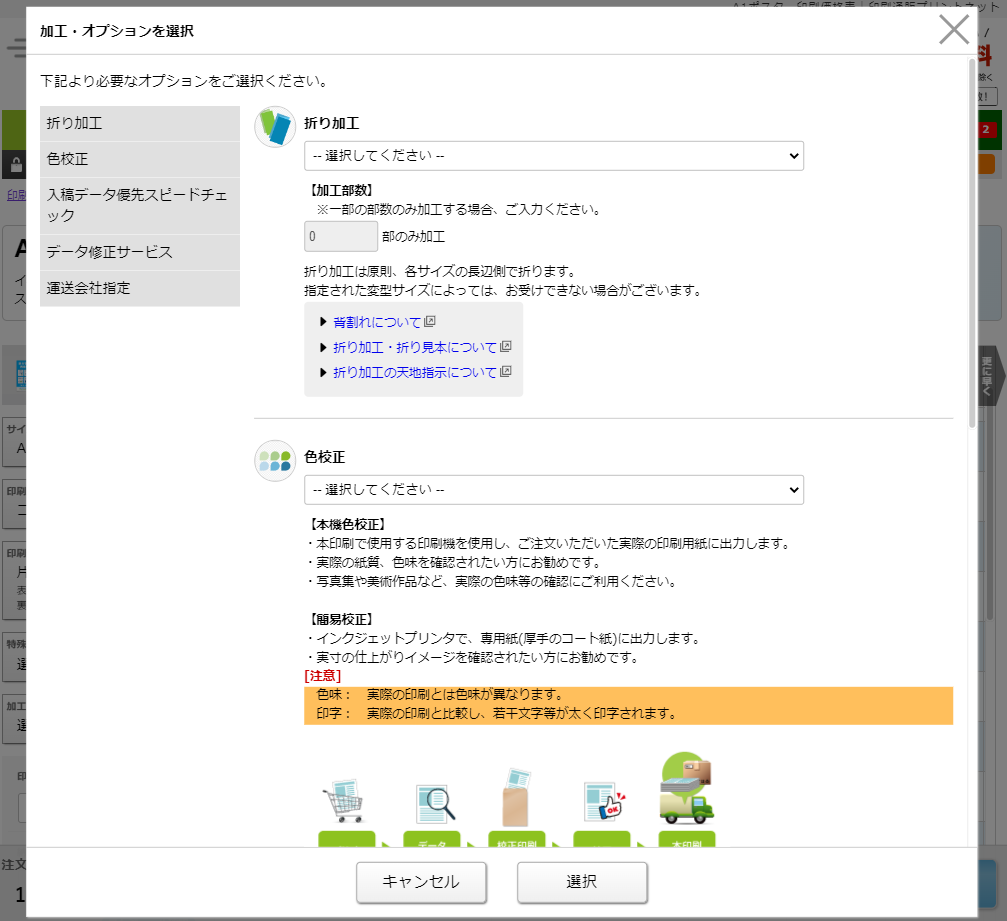
※ここでの価格は、説明の画像ですので現在の価格とは異なる場合がございます。
上記画面にて追加する加工やオプションをご選択いただけます。
各カテゴリでご選択いただけるオプションは異なります。
加工やオプションなどの選択が終わりましたら、「選択」ボタンをクリックしてください。
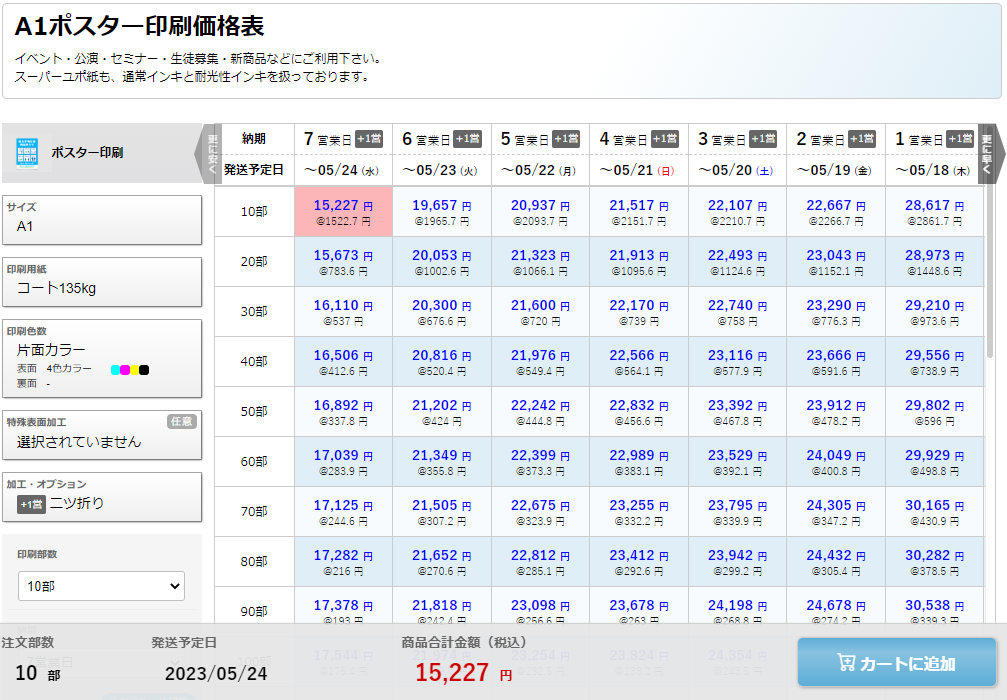
選択した加工、オプションが反映されていることを確認し、「カートに追加」ボタンをクリックして下さい。
STEP6 カートの中身を確認
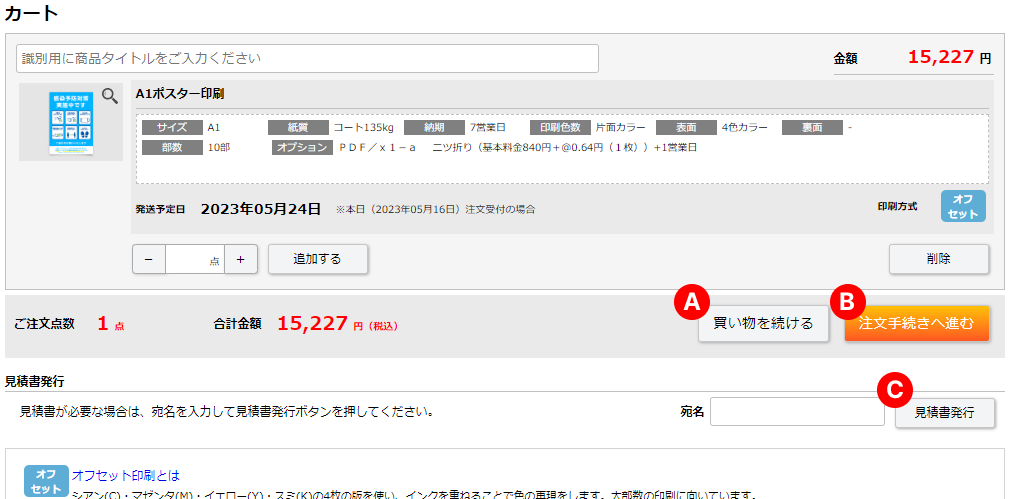
※ここでの価格は、説明の画像ですので現在の価格とは異なる場合がございます。
【注意】※カート内の商品を削除の場合は「削除」ボタンを押していただくと、画面が更新されます。
- A:「買い物を続ける」・・・カートに商品を入れたまま、他の商品もお選びいただけます。
- B:「発注手続に進む」・・・発注画面へ進みます。
- C:「見積書発行」・・・宛名記入欄がございます。ご入力していただきますと、お見積書の画面が立ち上がります。
STEP7 ログインして発注に進む
STEP6で「発注フォームへ進む」ボタンを押下し、ログインされていない場合次の画面が表示されます。
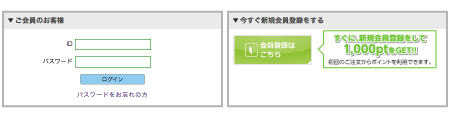
- A:ユーザー登録が既にお済みのお客様は、メンバー登録時に発行されたIDとパスワードを入力し、次の画面(発注書画面)へ
- B:ユーザー登録が未だお済みでないお客様は、会員登録画面にお進みいただき、その後次の画面(発注書画面)へ
STEP8 発注
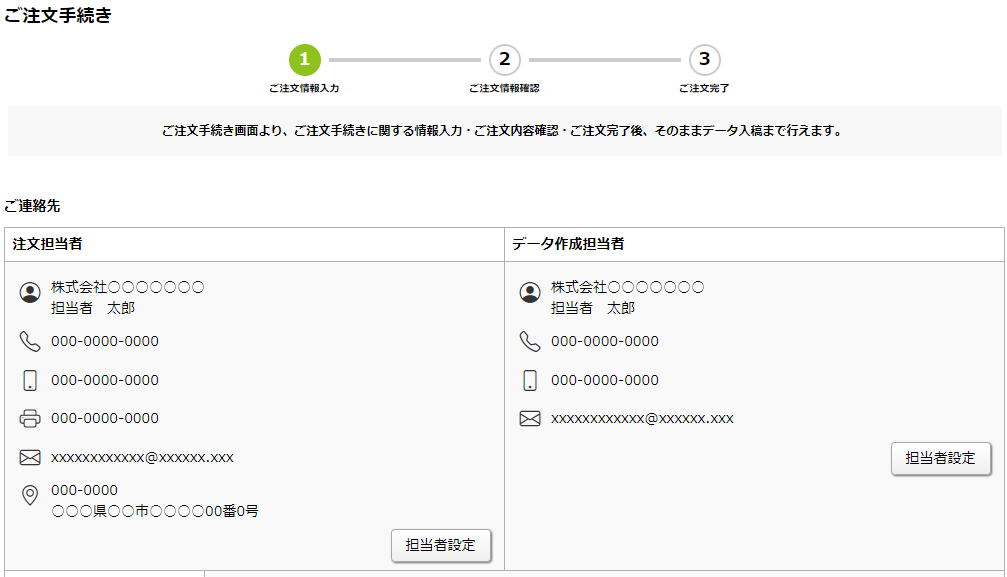
上記のような発注書の画面になりますので、必要事項をご記入下さい。
次に進むと発注の「確認画面」に切り替わります。
記載の内容をご確認いただき仕様通りなら「発注する」ボタンを押してください。
この時点でお客様に「注文確認」のメールが届きます。
STEP9 印刷用データの入稿手続きに進む
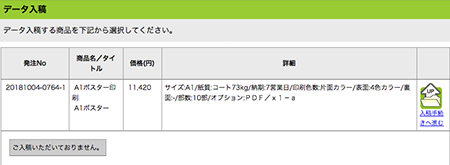
続いて、ご入稿いただけますデータのファイルがございましたら、そのまま「入稿手続きへ進む」をクリックして下さい。
STEP10 ファイルを送信
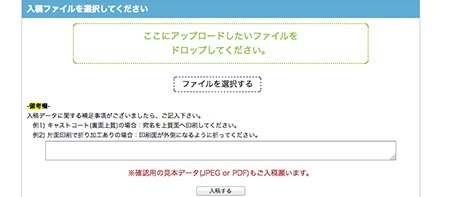
こちらのフォームより、ファイルをアップロードできます。
1度にアップロードいただける最大容量は1GBまでとなります。
STEP11 入稿完了
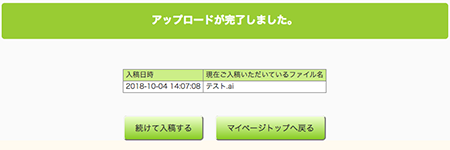
ご入稿(アップロード)が完了すると、上記画面に切り替わります。
その時点で、お客様に「入稿確認」メールが届きます。
続けて入稿(アップロード)する際は「続けて入稿する」のボタンを押して下さい。
後から入稿もしくは、再入稿される際は、マイページの「再入稿フォーム」からご入稿ください。
再入稿・追加入稿の方法についてはコチラをご覧くださいませ。
注文から配送までネット上で全て完結する便利な印刷通販を利用してみませんか?
プリントネットの印刷はココが便利!も併せてご覧くださいませ。

新規ご会員登録はこちらからお受付けしております