



- 印刷通販のプリントネット ホーム
- 印刷注文
- ダイレクトメール(印刷+宛名印字+発送)
- 宛先リスト作成・入稿手順

ダイレクトメール
(印刷+宛名印字+発送)
宛先リスト作成・入稿手順
宛先リストを作成いただく前に必ず、下記の内容をご確認ください。
1. テンプレートをダウンロード 2. 宛先リストの作成 3. 宛先リストをアップロード
1.テンプレートをダウンロード
テンプレートをダウンロードしてください。
プリントネットのテンプレート以外で入稿した場合、入稿読み取り時にエラーが表示されますのでご注意ください。
2.宛先リストの作成
テンプレートの「ご使用前にご確認ください」を必ずご確認いただき、宛先リストを作成してください。
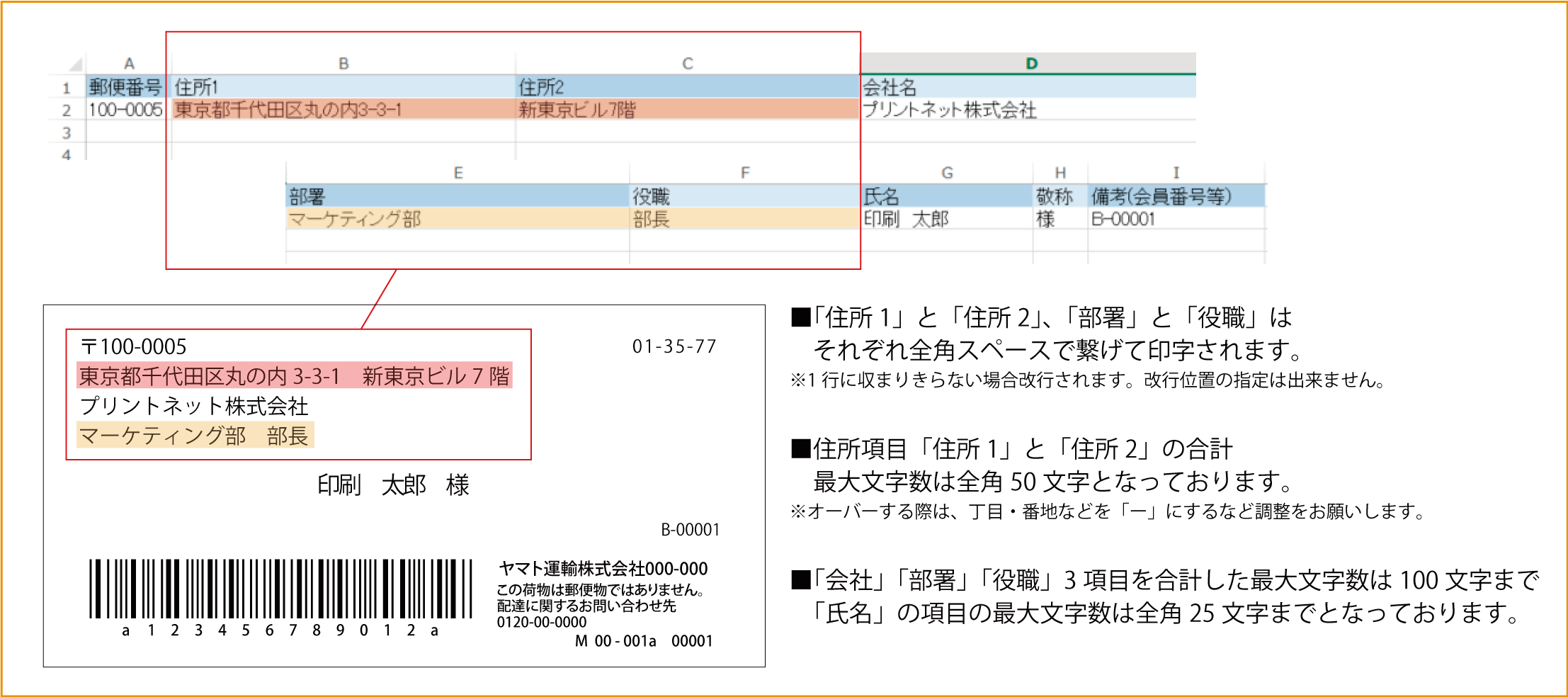
宛先情報(郵便番号、住所、会社名、部署、役職、氏名、敬称、備考※会員番号等)をテンプレートに入力しご入稿ください。
【宛先リスト作成時注意事項】
- ・宛先リスト作成の際はテンプレート内シート「ご使用前にご確認ください」を必ずご確認をお願いいたします。
- ・特殊な文字(外字や環境依存文字など)は、文字化けにより正しく表記されない場合がございます。
- ・入稿データをそのまま宛名ラベルに印字いたします。(項目名は印字されません。)
- ・入稿時すでに文字化けしているものは、文字化けの状態で印字されますので予めご了承ください。
- ・入力が無かった項目は空白となります。
- ・入力内容の間違いや情報不足などに伴う未配達等のトラブルついて弊社では責任を負いかねますのであらかじめご了承ください。
- ・お持ちのデータをテンプレートへコピーする際や、CSV からExcel に変換する場合に、「郵便番号が数式に変換」されたり「数字が日付に変換」されてしまう場合がございます。自動チェック機能で発見できない可能性がありますので、十分ご注意ください。
3.宛先リストをアップロード
ご注文手続きで宛先リストをご入稿していただく必要があります。
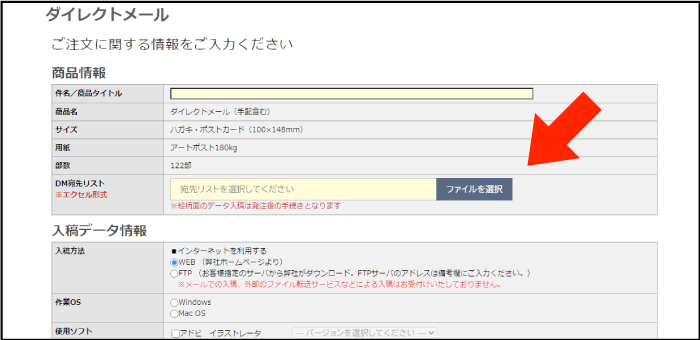
<注意>
ご注文後に宛先リストの差し替えはお受けできませんのでご注意ください。
誤った宛先リストで注文された場合には、一度キャンセルして再度、商品選択よりお手続きを進めてください。
その際、作業の進行具合によりましてはキャンセル料金が発生する場合がありますので、ご注意ください。
4.システム内で自動チェック
宛先リストを選択していただくと、自動的にチェックが行われます。
※進行が出来ない内容が見つかった場合はエラーが表示されますので、ご確認のうえ修正したデータを再度選択して下さい。
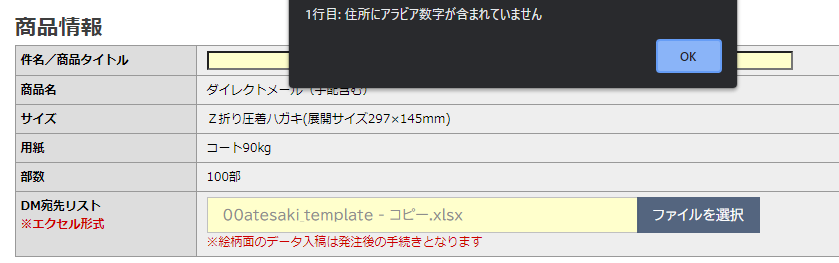
5.宛先リスト入稿完了
自動チェックの結果、問題がない場合は発注手続きを進める事が出来ます。