




印刷通販のプリントネット ホーム> ご利用ガイド> PDF入稿について

以前の「PDF書き出し」は手順も複雑で、印刷会社での出力時もよくエラーが起きていました。
しかし、現在では多くの問題が解決され、簡単にPDFを書き出す事ができます。
初期設定を一度行なえば、次回以降は書き出しをするだけです。この機会にぜひご利用ください。
お買い物で通常付与されるプリントネットポイントとは別にPDFポイントが付与されます。イラストレーターやインデザインで入稿するよりも断然お得です。よくご利用になられるお客様ほどうれしい還元です。
弊社サイトから「PDF保存のプリセット」をダウンロードし、お客様のPCに設定して頂けましたら準備は完了です。2回目以降は設定作業は必要ありません。
従来の様に「リンクデータが足りない」等の不備を防ぐことができます。また、「確認用データ」や「リンク画像」を一緒に入稿しなくてもよいので、データも軽くスムーズにご入稿いただけます。
- 対象アプリケーション
- Adobe Illustrator CS2以上
Adobe InDesign CS2以上
 Windows版・Macintosh版 両対応!
- ※上記環境以外でご作成いただいたPDFは、PDF(その他)となり当サービスの対象外となります。予めご了承下さい。
- ※OfficeソフトからPDFデータに保存される場合は、こちらをご参照下さい。

このページの内容(ボタンを押すと内容記載位置へジャンプします)

プリセットのダウンロード

お客様が使用されておりますアプリケーションに対応したプリセットを以下からPCにダウンロードしてください。
ダウンロードされた圧縮ファイル(ZIP形式)は、解凍してからご利用下さい。
- プリセットファイル
-
Windows版・Macintosh版 両対応!
Adobe Illustrator・InDesign CS2以上 zipファイル(3KB)
ダウンロード、解凍がうまくいかない場合、手動で規定内PDFに変換も可能です。
illustrator はこちら InDesign はこちら
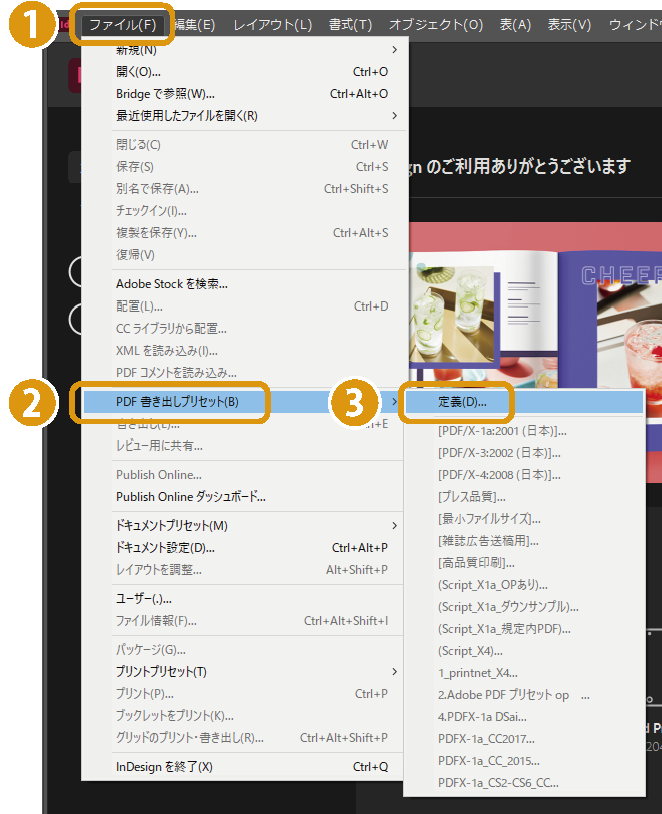
プリセットの登録

ダウンロードしたプリセットをアプリケーションに登録します。(初回のみ)
ご使用になるアプリケーション(IllustratorまたはInDesign)をご選択いただき、説明に沿って登録を行って下さい。
※既にIllustratorまたはInDesignにて登録済の方は登録不要ですので、STEP3へお進み下さい。


- 1イラストレーターを起動します
- 上部のメニューから「1. 編集」→「2.Adobe PDF プリセット」を選択します。
バージョンがCS の場合、「PDF 設定」になります。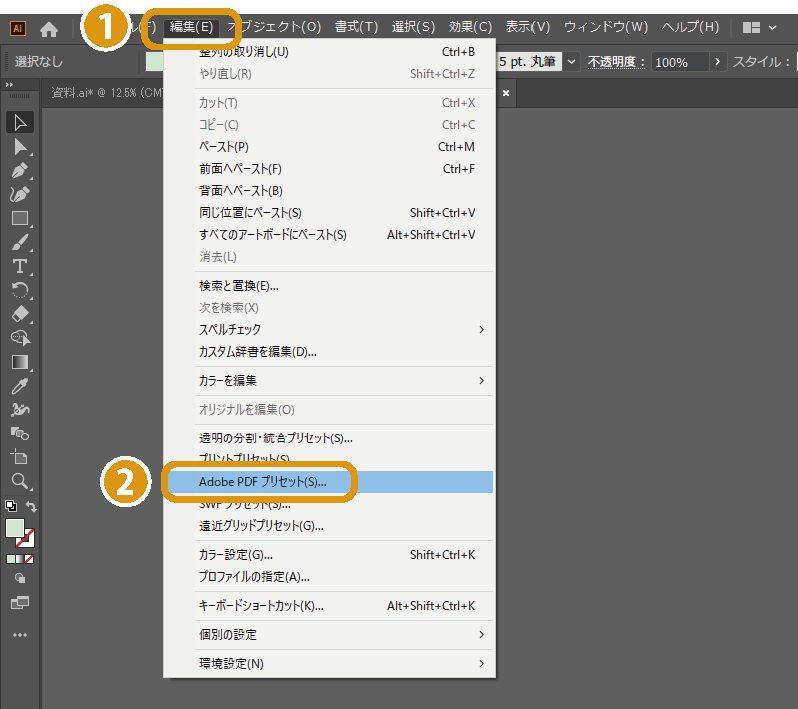
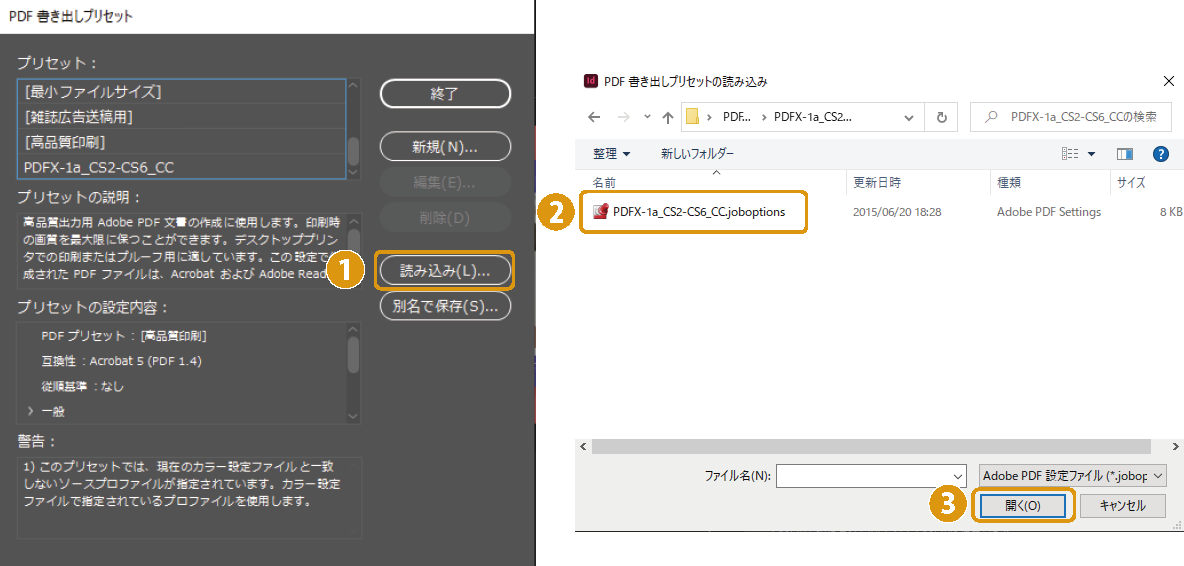
- 2ダウンロードしたプリセットを読み込みます
- 「読み込みボタン」をクリックし、ダウンロードしたファイル選択。
「開く」をクリックします。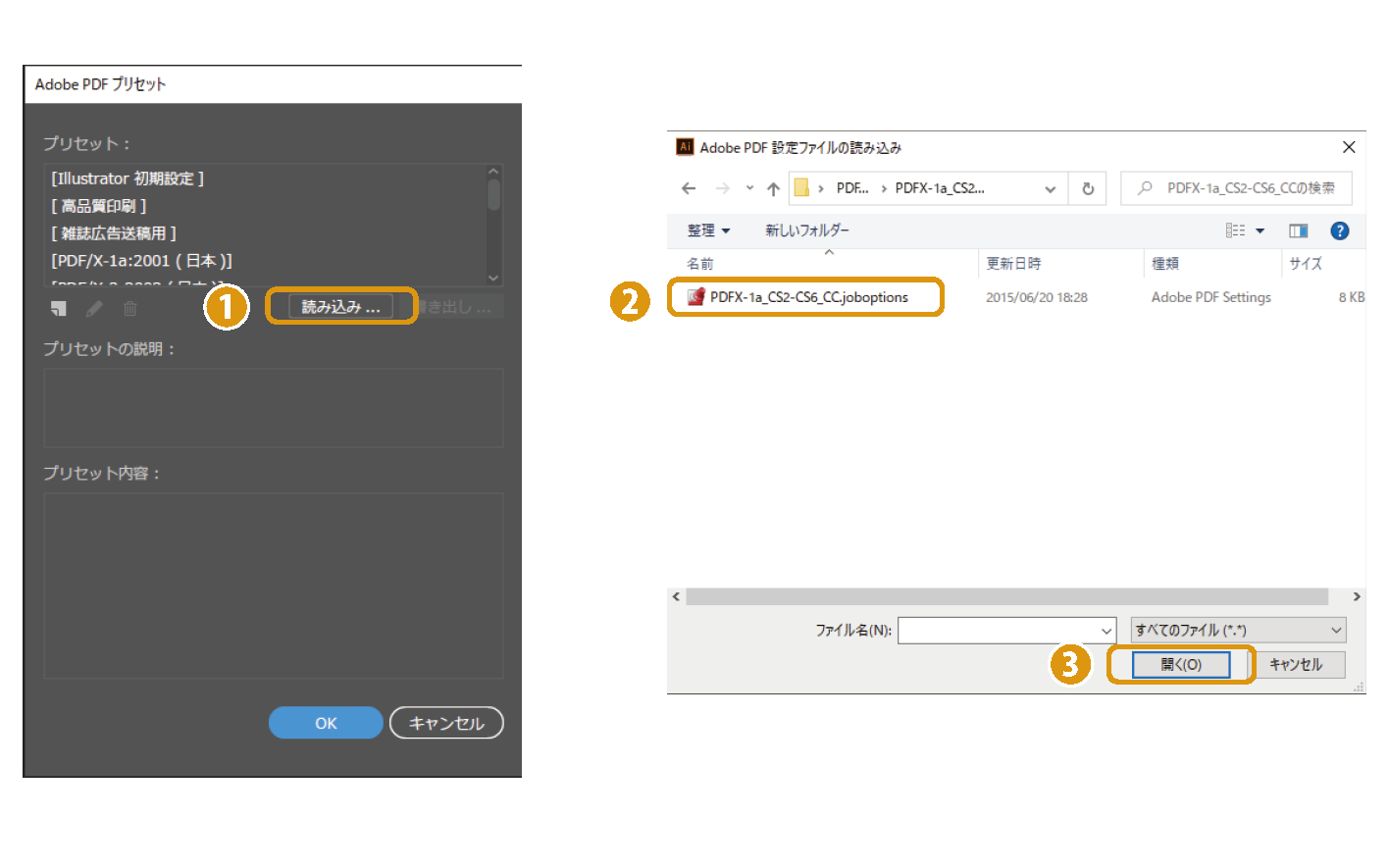
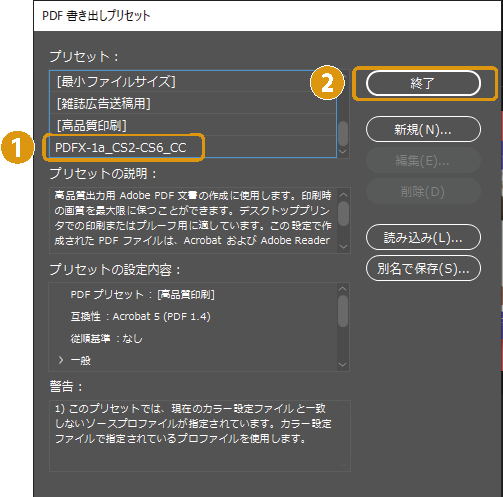
- 3プリセットの登録を確認します
- 正しく読み込みが完了すると、枠内のプリセット名が表示されます。
これでインストール完了です。「OK」をクリックし、プリセット設定ウィンドウを閉じます。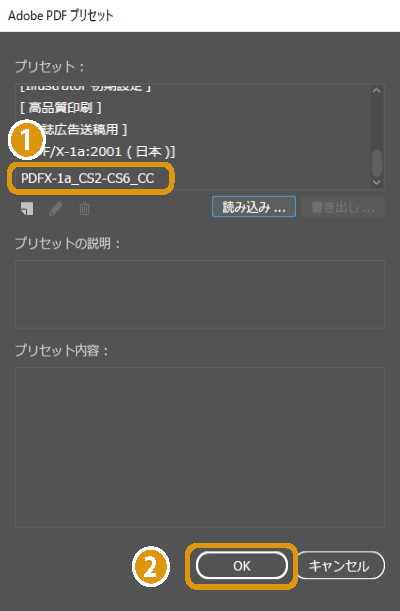
一度インストールした設定はAdobe PDF プリセットを開き削除しない限り、消えることはないので、ダウンロードしたファイルを同じ場所に置いておく必要はありません。
- 4完了
- STEP3 PDF保存方法へ
PDF保存方法

※プリセットの内容は変更を行わないで下さい。
変更されている場合、データチェック時に「既定外」と判断される場合がございます。
(InDesignの「一般/ページ」に関する項目は変更して頂いて構いません。)
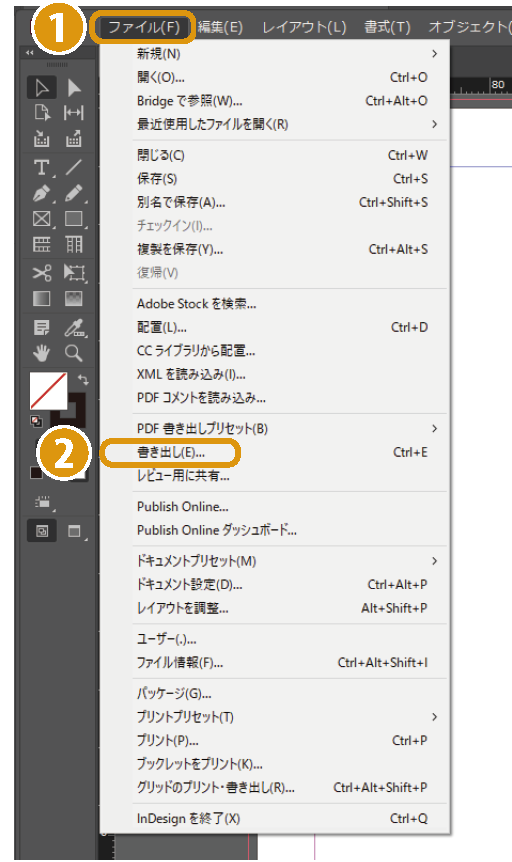
登録したプリセットを使用し、PDFを保存します。
ご使用になるアプリケーション(IllustratorまたはInDesign)をご選択いただき、説明に沿って保存を行って下さい。
- 1PDF保存の前に!
-
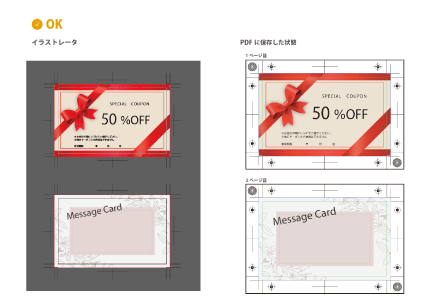
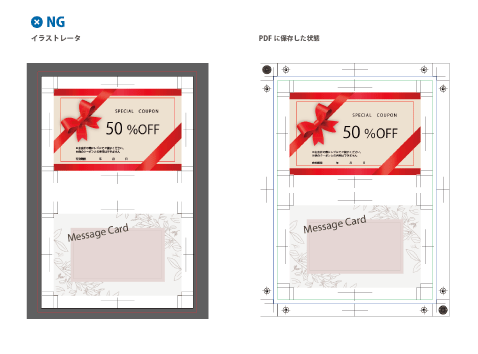
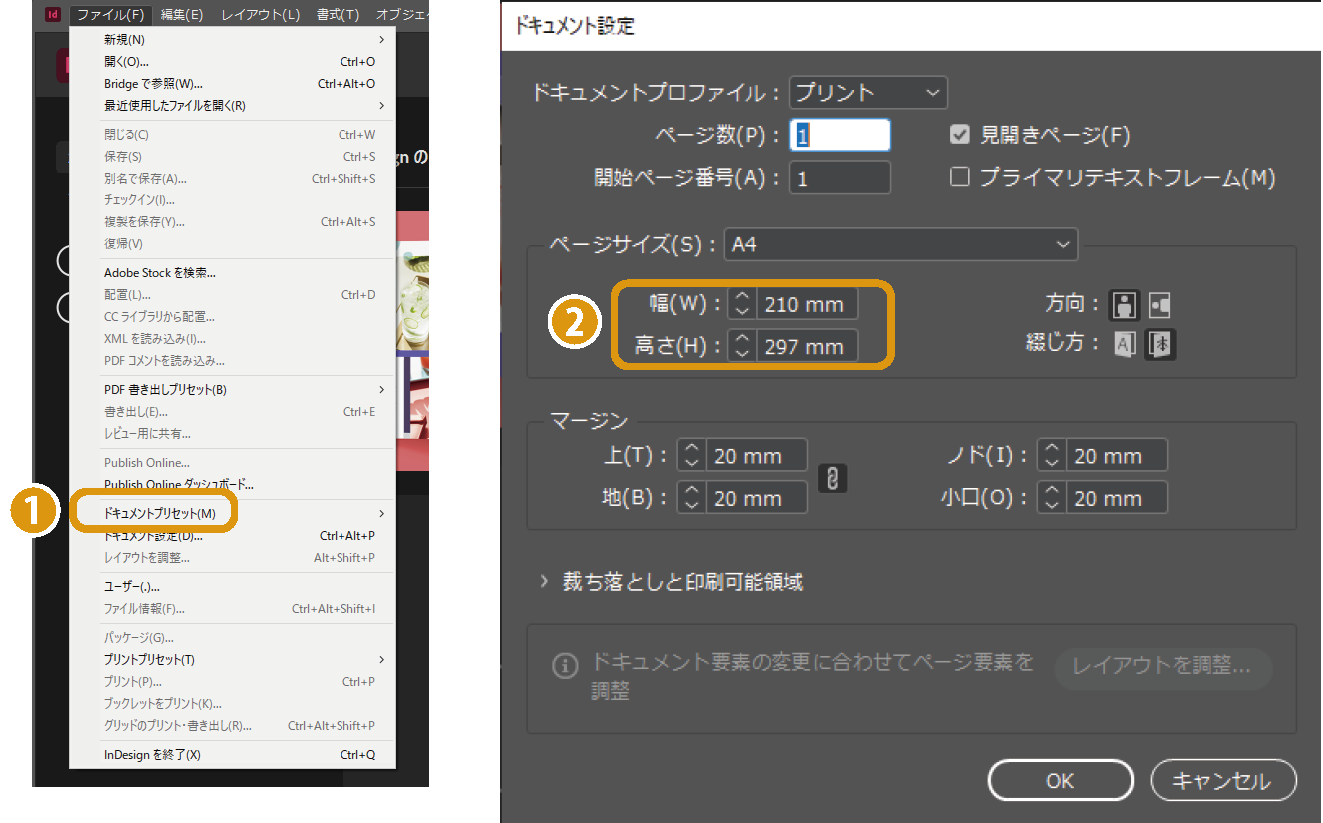
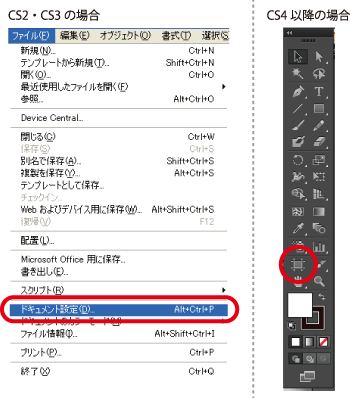 PDFは、アートボード(ドキュメントサイズ)を基準に保存が行われます。
PDFを保存される前に、必ずデータの仕上がり位置にアートボードを合わせて下さいPDF 書き出しの際の注意点について IllustratorCS・CS2 で EPS あるいはPSD 形式のファイルをリンクしている状態で、PDF 形式で保存すると画像が分割され、画像間に割れ線が入ってしまいます。( 特にEPS 形式ではこの状態が顕著です)
IllustratorCS・CS2 でEPS あるいはPSD 形式のファイルをリンクしている場合は必ずリンク画像を埋め込みして頂きPDF データに保存してください。
リンク画像の埋め込み方法についてはこちら
- アートボードを2 つ以上配置できるのはCS4 以降となります。
- 2作成したデータを保存します
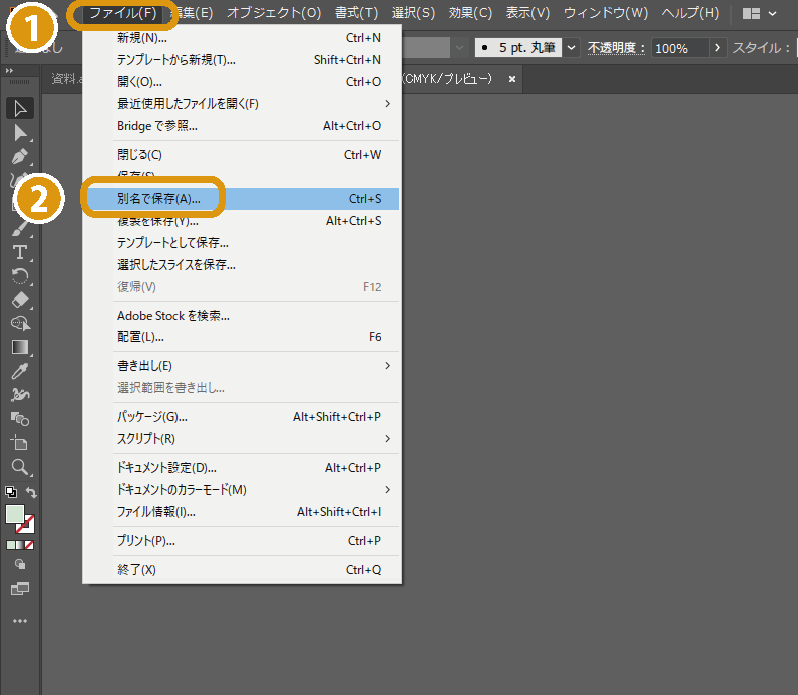
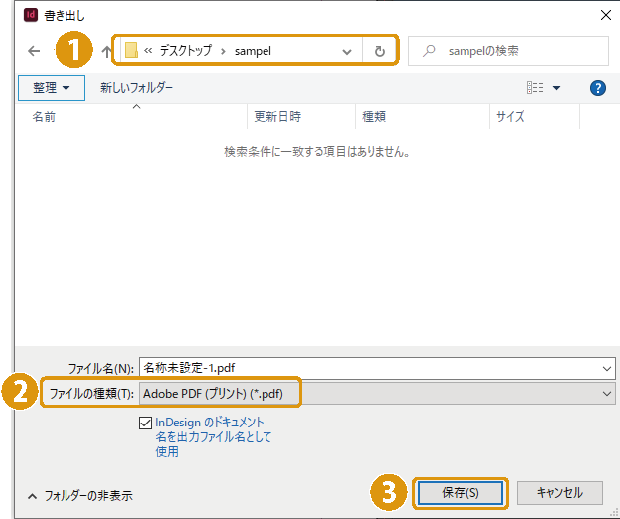
- メニューから「ファイル」→「別名で保存」をご選択ください。
- 3保存形式をPDF にします
- 保存したいフォルダを選び、ファイルの種類を「Adobe PDF」に設定し、保存ボタンを押します。
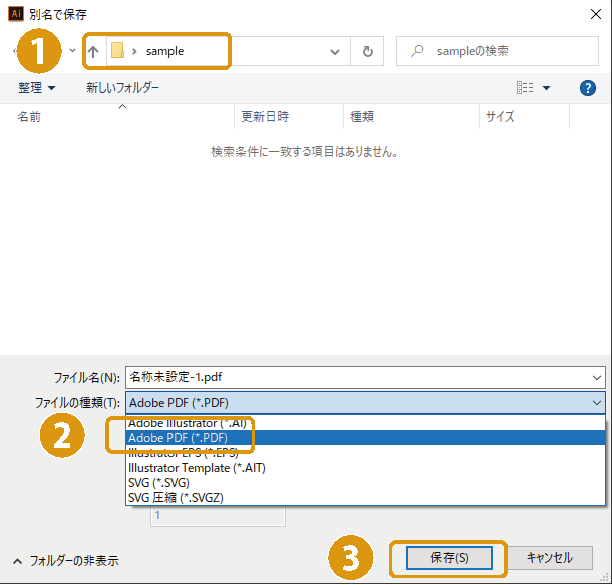
こちらはwindows の表記となります。
Macintosh 方はファイル形式を「Adobe PDF(pdf)」を選択して保存してください。
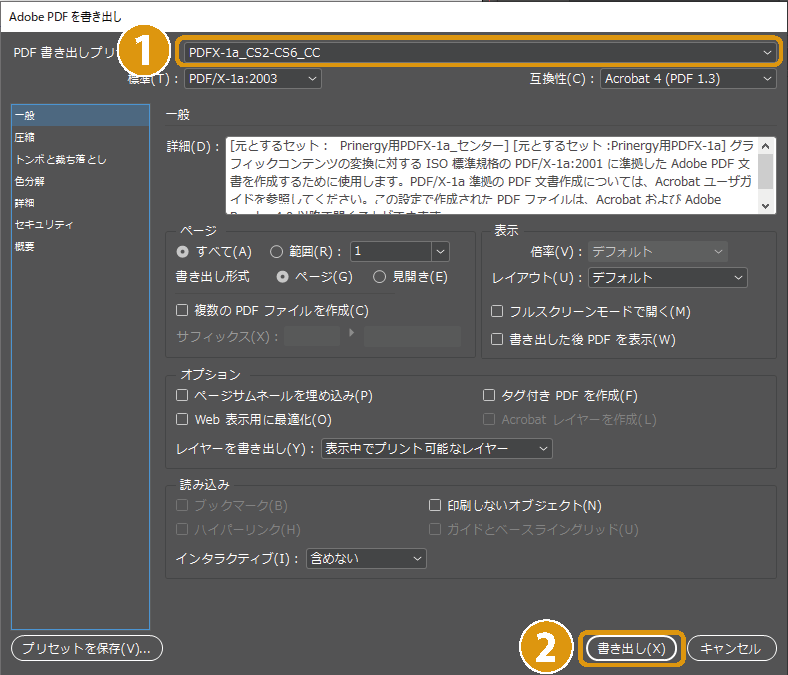
- 4登録したプリセットを使用してPDF に書き出します
- 「AdobePDF プリセット」の欄からインストールしたプリセットを選択し、「PDF を保存」を押します。
これでPDF への書き出しは終了です。
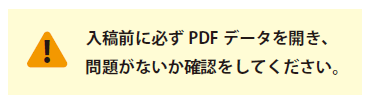
※データに不備があった場合、ポイント付与の対象外となります。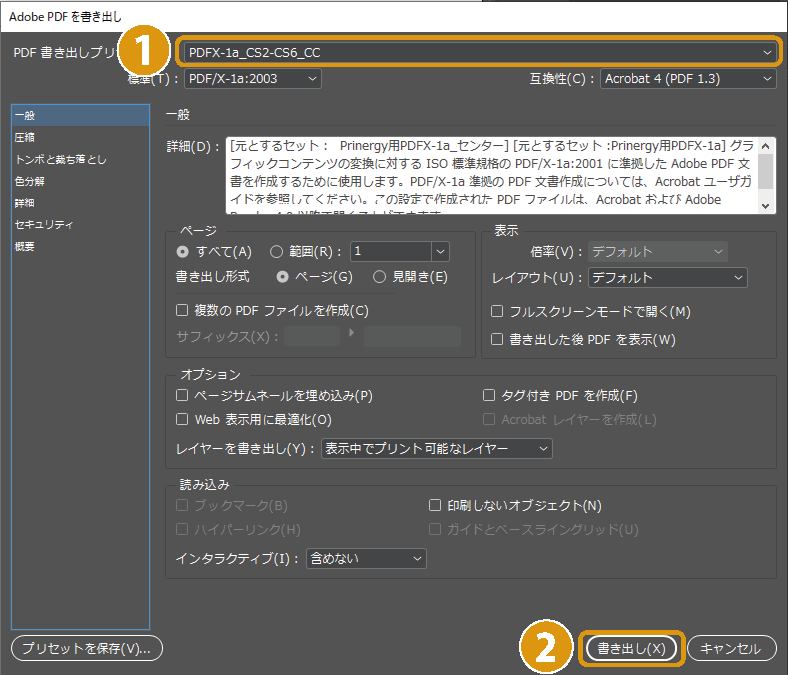
PDFセルフチェック

書き出したPDFデータをセルフチェック!
入稿するデータを事前にチェックしておくことで、納期遅れなどのトラブルを未然に防ぐことができます。
また規定内PDFでご入稿の場合、出力見本のデータは不要となりますので、必ずお客様自身でデザインのご確認をお願い致します。
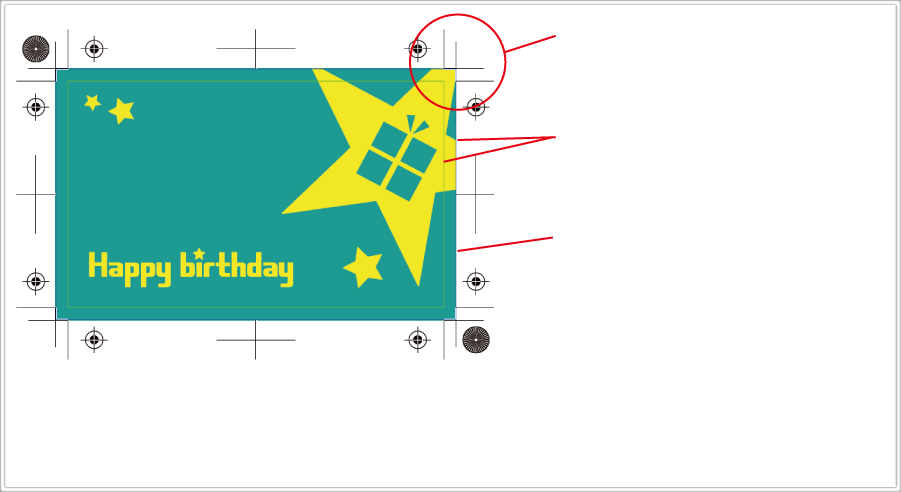
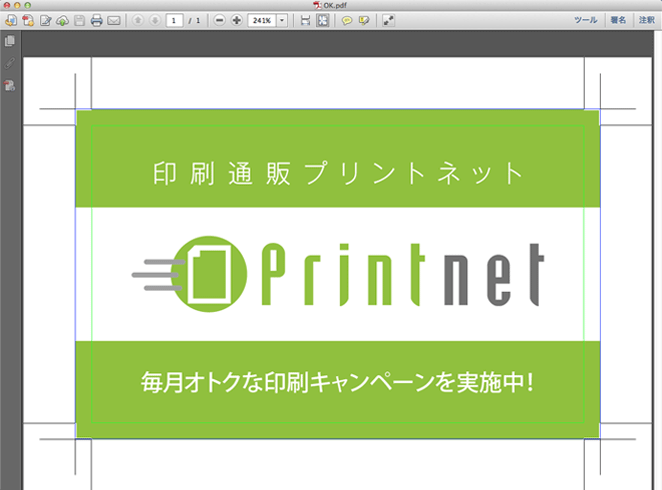
弊社規定PDFのサンプル
四隅に裁ち落としが設定されたトンボがついている
裁ち落とし・仕上がりのページボックスが設定されている
裁ち落としが3mmに設定されている
※上記条件を満たしていても、データチェック時に不備が発見された場合はポイント還元の対象外となってしまいますのでご了承下さい。
>>完全データについて
※加工指示は「加工指示データ」をご入稿下さい。加工指示データの作成方法は
こちら
関連ページ 正しく保存されたPDFと設定が誤っているPDFをサンプル比較で確認する(併せてご参照下さい)
保存されたPDFをチェック
「Adobe Acrobat pro」または「Acrobat Reader」を使用し、データのチェックを行います。
ご使用になるアプリケーション(Adobe Acrobat proまたはAcrobat Reader)をご選択いただき、説明に沿って保存を行って下さい。
「Adobe Acrobat pro」または「Acrobat Reader」をお持ちで無い方は、こちらからダウンロードしご使用下さい。Acrobat Readerは無料のソフトです。


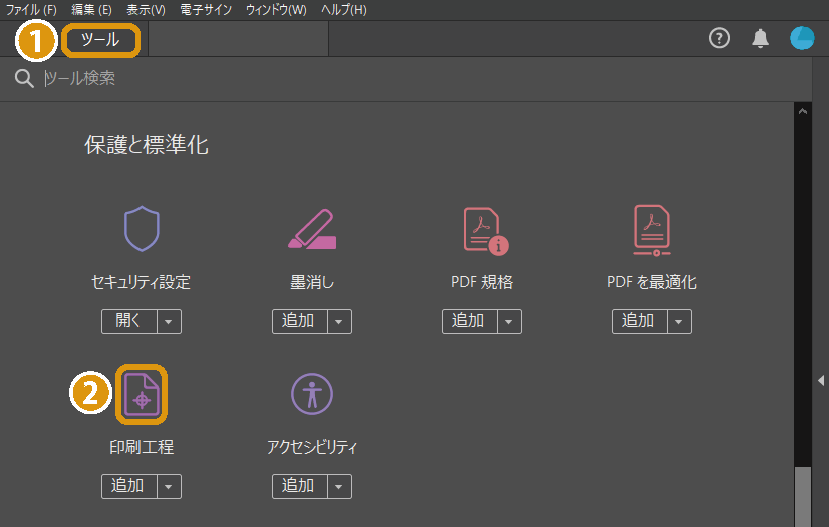
- 1仕上がりサイズの確認
- 「ツール」→「印刷工程」のアイコンをクリックします。
- 2仕上がりサイズの確認
- 「ページボックスを設定」をクリックします。
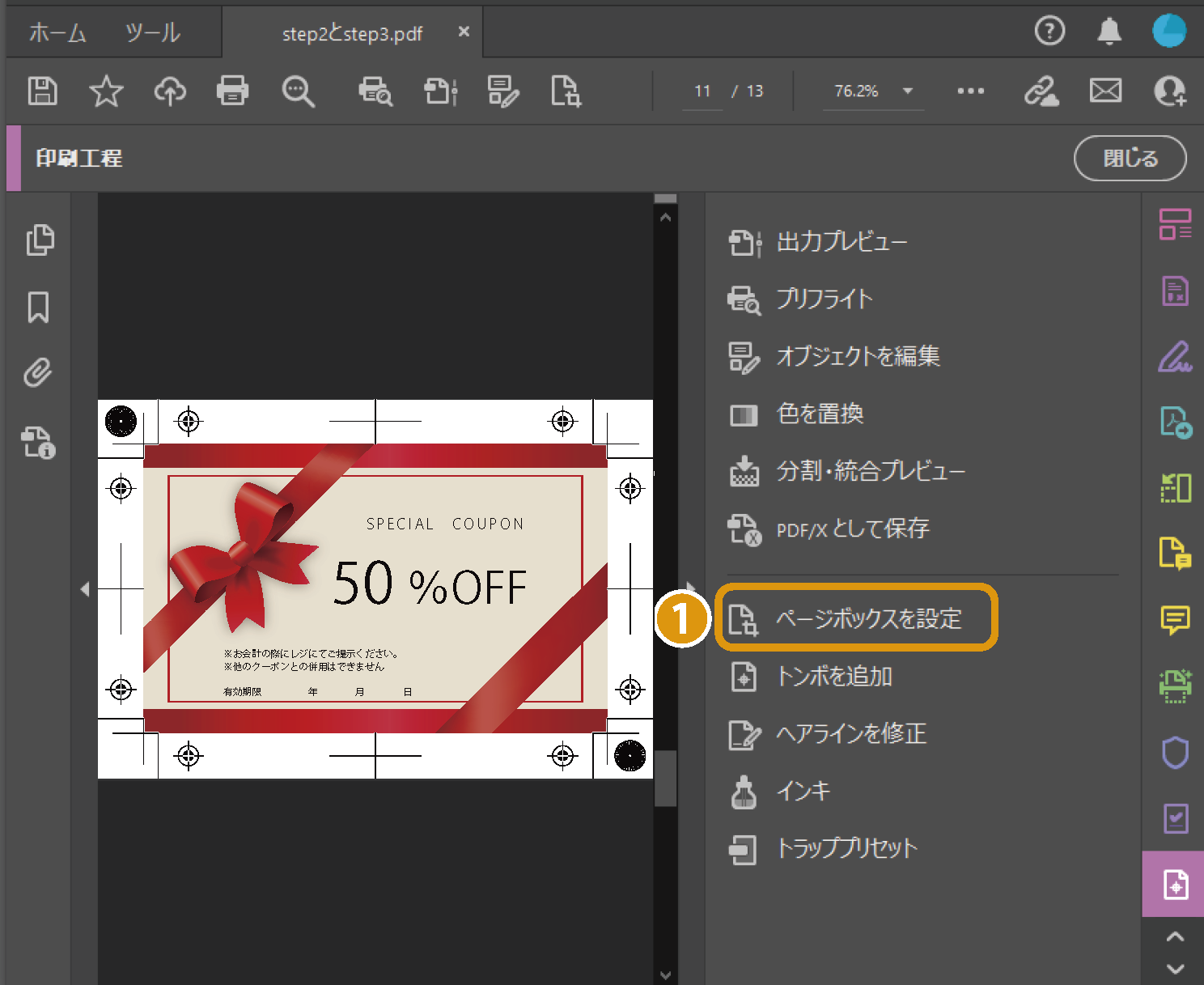
- 3仕上がりサイズの確認
- 「ページボックスを設定」のウインドウが表示されるので、適用先を「仕上がりサイズ」にします。
「 仕上がり領域のサイズ」が注文サイズと合っているか確認します。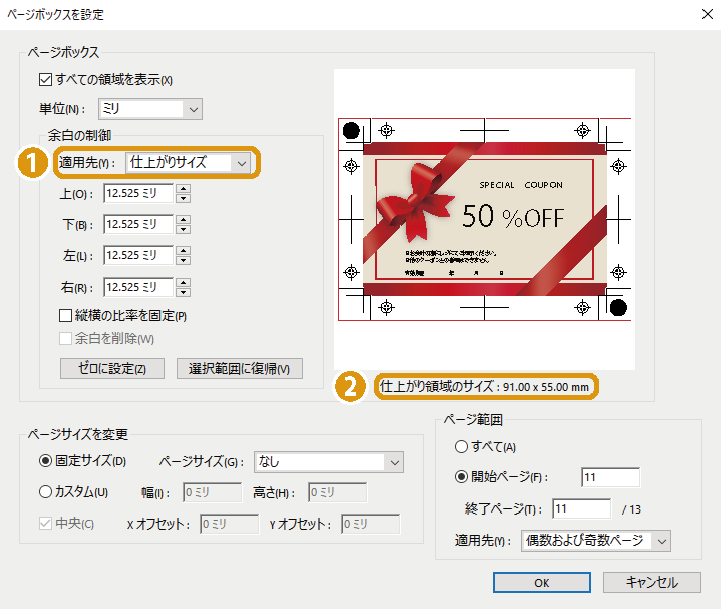
- 4裁ち落としサイズの確認
- 適用先を「裁ち落としサイズ」に合わせると塗り足しを含めたサイズが表示されます。
ご注文サイズよりも縦・横ともに6mm 以上大きいことを確認します。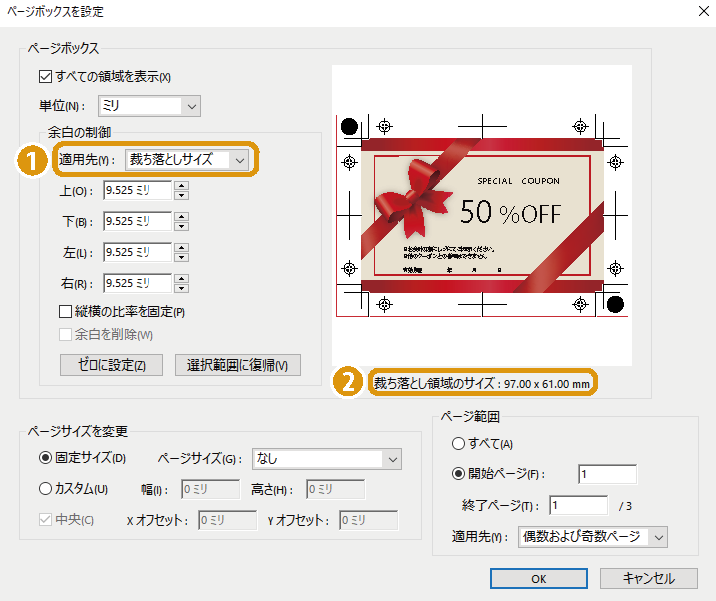
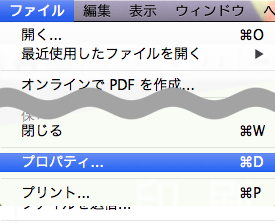
- 5入稿ファイルを開き、プロパティを確認します
- 入稿ファイルを開き、メニューから[ ファイル]→[ プロパティ] を選択し、文書のプロパティを開きます。
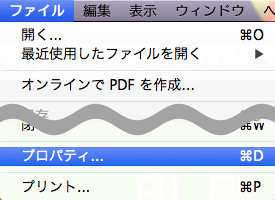
- 6フォントの確認
-
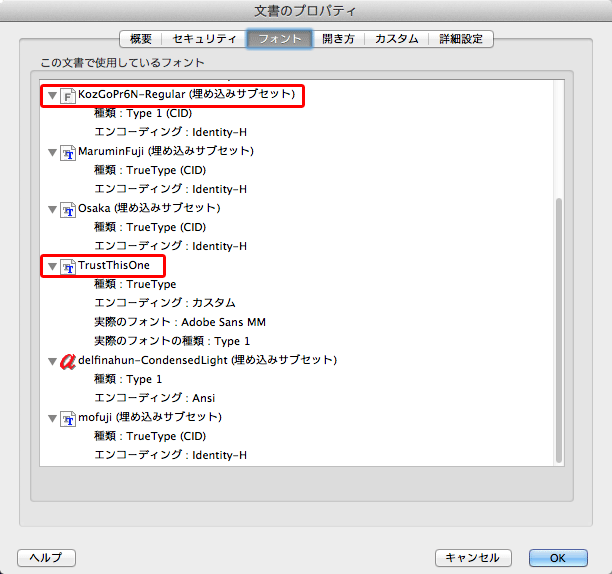 フォント名に続き「埋め込み」または「埋め込みサブセット」と記載がある事を確認します。
記載がない場合は、該当するフォントをアウトライン化するなどして再度PDF を保存し直して下さい。
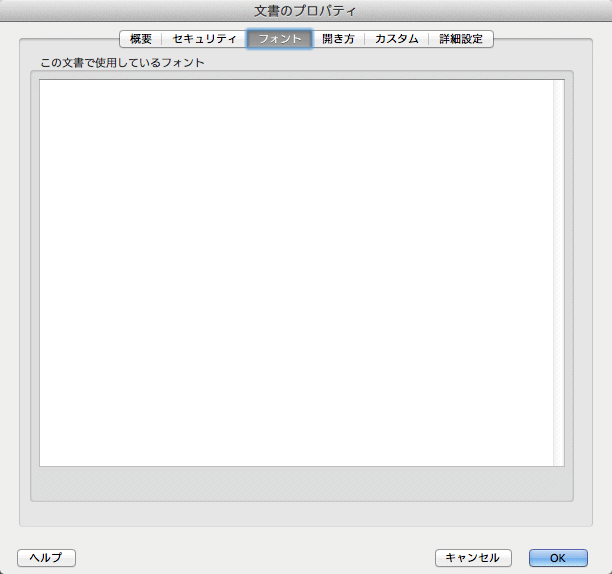 「この文書で使用しているフォント」の一覧に何も表示されない場合は、フォントが無いか、
全てのフォントがアウトライン化されている状態のため問題ありません。
- 7確認は終了です
- 問題がない場合はデータをご入稿ください。
ご注文時の入稿形式・プリントネットポイント還元の注意点について

ご注文時の入稿形式
オプションを選択するページにて、作成ソフトを下記のように選択してください。
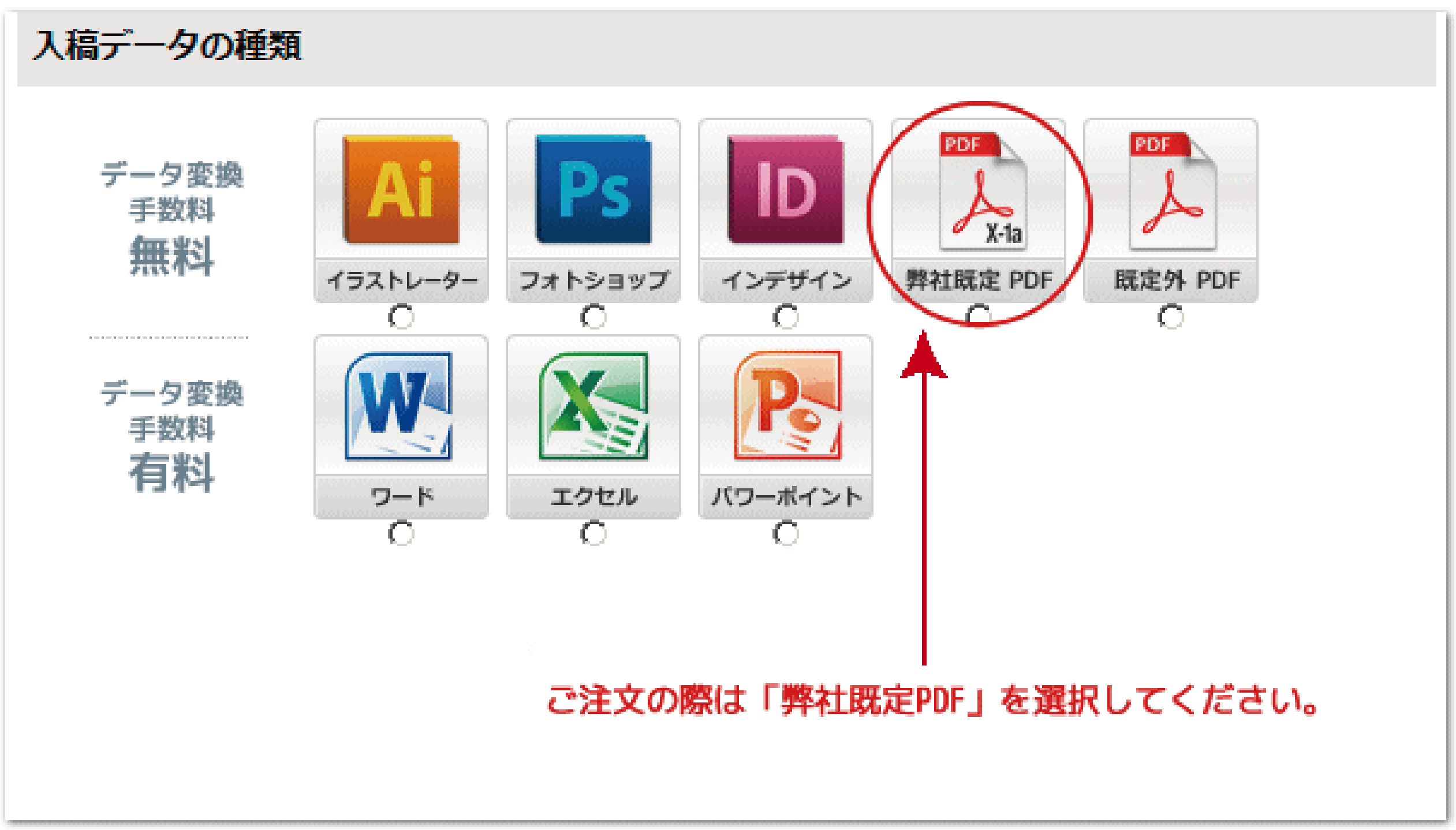
※弊社規定PDFでご入稿いただく場合、出力見本データ(JPEGやPDF等)の入稿は必要ありません
ポイント還元の注意点

- ※PDF入稿のプリントネットポイント還元は、ご注文の商品発送後に還元いたします。
- ※データチェックの際に規定外と判断させて頂いた場合、弊社にてご注文内容を「PDF(その他)」へ変更させて頂きます。
データの不備とはなりません。データに不備が無い場合は、工程を進行させて頂きます。
また、プリントネットポイント還元の対象外となりますのでご了承下さい。(データの不備が無い場合、プリントネットポイントは付与いたします) - ※対象は「Adobe Illustrator」「Adobe InDesign」で書き出されたPDF/X-1aです。それ以外のソフトで作成されたPDFに関しては対象外です。
- ※再発注(増刷)、お見積もりでのご注文は対象外となります。
- ※楽天ポイント受取設定のご注文は対象外となります。
- ※PDFポイントでのプリントネットポイント還元には、上限がございます。
プリントネットポイント還元の上限は、
ご注文頂いた商品の価格の10%までです。